

2025.12.24 10:00
豆知識【コンビニでPayPayチャージ】セブン・ローソンでの現金チャージ方法と手順


PayPayの残高をチャージするには、銀行口座やPayPayカード、キャリア決済などの方法がありますが、実はコンビニATMを使用することで現金を直接残高にチャージすることもできます。
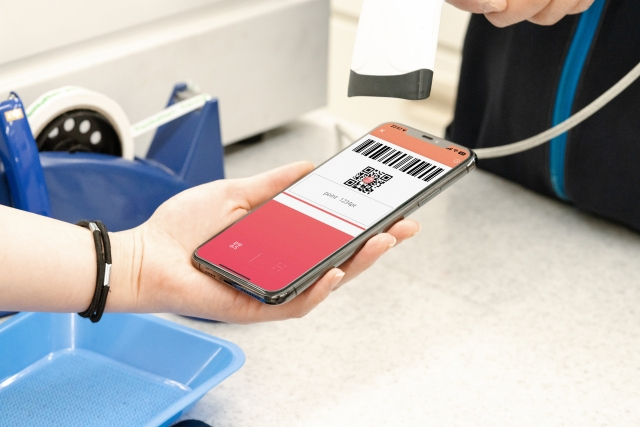
とはいえ、すべてのコンビニATMがチャージに対応しているわけではなく、操作方法も異なるため、対応コンビニや操作方法を理解しておくことが大切です。そこで本記事ではコンビニATMを使ってPayPayにチャージする方法を解説します。
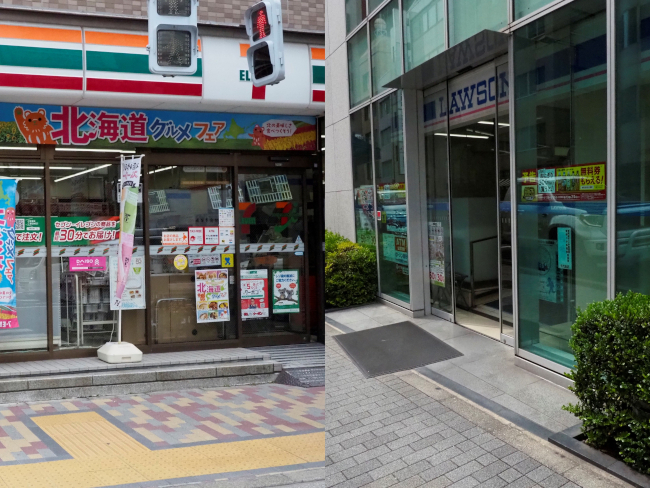
PayPayはコンビニATMを使って現金でチャージすることが可能。基本的に24時間365日対応しており、いつでも好きなときにチャージできます。銀行振込などとは異なり、手数料がかからないのも嬉しいポイント。
ただし、上限金額が設定されており、過去24時間以内で50万円まで、過去30日間で200万円までの範囲となります。
また、税金などの支払いのために現金をチャージする場合は、事前に本人確認が必要です。本人確認前に現金をチャージすると「PayPayマネーライト」として残高がチャージされ、税金などの支払いには利用できないので注意しましょう。
なお、お近くのチャージ可能なATMを探す場合は、以下の手順で検索が可能です。
1.PayPayアプリの[近くのおトク]アイコンをタップ
2.「検索バー」をタップし、「セブン銀行ATM」や「ローソン銀行ATM」と入力して検索
3.「すべてのお店」を選択すると近くのATMが表示される
PayPayの現金チャージに対応しているコンビニATMは、セブン銀行とローソン銀行です。ファミリーマートやその他のコンビニではチャージすることはできません。
なお、ローソンでチャージする場合は、新型ATM以外ではおつりがでません。旧型のATMの場合、入金した金額がそのまま全額チャージされるので注意しましょう。
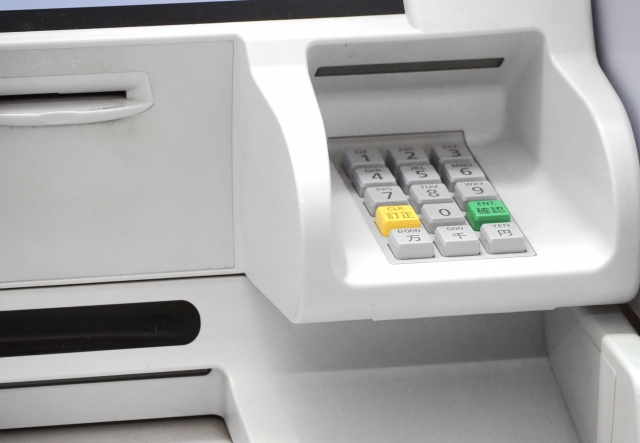
実際にコンビニATMでチャージする方法を説明します。なお、詳しい表記や操作方法はATMの機種によって異なる可能性があるため、操作方法が分からない場合は店員さんに確認しましょう。
まず、ATM側でメニューの選択を行います。セブン銀行ATMとローソン銀行ATMそれぞれで、以下の手順に沿ってメニューを選択しましょう。
セブン銀行:「引出し・預入れ」のメニューから「スマートフォン」を選択
ローソン銀行:ATMのホーム画面から「スマホでの取引」を選択
次に、PayPayアプリを開き、ホーム画面から「スキャン」を選択します。カメラが開いたら、ATMに表示されているQRコードを読み取りましょう。PayPayアプリ上にATMサービスの画面が表示されたら「チャージ」をタップします。
すると、スマートフォン上に企業番号(8439)が表示されるので、これをコンビニATMに入力しましょう。
なお、この番号は各企業に個別で割り振られたものですので、他のコンビニやコンビニATMでも同じ番号が表示されます。PayPayで現金チャージをよく利用する人は覚えておくとおすすめです。
最後に、コンビニATMで金額を選択する画面が表示されるので、任意の金額を入力後、紙幣を投入して「確認」をタップすればチャージ完了です。
ただし、ローソンの場合、新型ATM以外ではここで金額を選択するページが出てこず、投入する金額がそのまますべてチャージされます。
2025年2月、セブン銀行ATMやローソン銀行ATMを利用してPayPay残高にチャージする際の手順が、一部変更されました。
手順は従来と大きく変わらないものの、アプリ操作の流れに注意が必要です。
まず、ATMのQRコードを読み取ったあと、アプリ上に「チャージ」などの選択画面が表示される場合があります。この画面が出たときは、必ず「チャージ」を選択してください。
また、企業番号を覚えていても、必ずPayPayアプリ上に企業番号が表示されてからATMに入力する必要がある点にも注意しましょう。
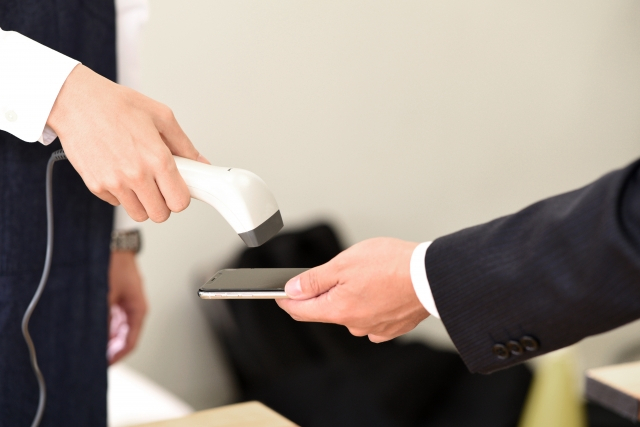
現金でPayPayにチャージできるのは、コンビニATMを使用する方法のみです。
しかし、以下の方法でもPayPayの残高にお金をチャージすることができます。
・銀行口座からの引き落とし
・PayPayカード
・ソフトバンク・ワイモバイルまとめて支払い
・PayPayクレジット(旧PayPayあと払い)
・Yahoo!フリマ・ヤフーオークションの売上金
ここからは、各方法について簡単に説明します。
銀行口座を登録しそこから引き落とす形でチャージする方法です。口座残高が足りなかったり、銀行のシステムが営業時間外だったりするとチャージできないので注意しましょう。
PayPayの残高チャージには、本人認証サービス(3Dセキュア)に登録済みのPayPayカードも利用可能です
事前に登録しておけばすぐにチャージができるうえ、PayPayカードの還元率は、は、前月の利用状況に応じて最大2.0%にもなるので、PayPayユーザーであれば持っておきたいところです。
なお、、PayPayでは2025年の1月以降、PayPayカード以外のクレジットカードが利用できなくなるお知らせが行われていましたが、現在は他社のクレジットカードも引き続き利用できるよう、方針が再検討されています。
とはいえ、残高チャージに利用できるのはPayPayカードのみなので、「PayPayにお金をチャージして使いたい」という場合は、他社クレジットカードは利用できない点に注意しましょう。
いわゆるキャリア払いのことです。ソフトバンクとワイモバイルに限定されますが、両者の回線を使用している方は月々の支払に上乗せする形でPayPayにチャージすることができます。
当月に利用した金額を翌月にまとめて支払う「PayPayクレジット(旧PayPayあと払い)」を使うことでチャージをすることも可能です。
ただし、「PayPayクレジット(旧PayPayあと払い)」を利用するにはPayPayカードの登録が必要になるほか、本人確認や審査が発生するため、事前の登録作業が必要な点に注意しましょう。
日ごろからYahoo!フリマ・ヤフーオークションを活用している人はその売上でチャージすることも可能です。Yahoo! JAPAN IDとの連携が必要になるので、売り上げの管理ページから登録と連携をしておきましょう。
今回は、PayPayの残高にコンビニATMを使用して現金をチャージする方法について紹介しました。PayPayはさまざまな方法でチャージすることができますが、条件によってはチャージができないという方もいるかもしれません。コンビニをうまく活用してPayPayを使っていきましょう。
とはいえ、すべてのコンビニATMがチャージに対応しているわけではなく、操作方法も異なるため、対応コンビニや操作方法を理解しておくことが大切です。そこで本記事ではコンビニATMを使ってPayPayにチャージする方法を解説します。
PayPayは現金チャージができる
PayPayはコンビニATMを使って現金でチャージすることが可能。基本的に24時間365日対応しており、いつでも好きなときにチャージできます。銀行振込などとは異なり、手数料がかからないのも嬉しいポイント。
ただし、上限金額が設定されており、過去24時間以内で50万円まで、過去30日間で200万円までの範囲となります。
また、税金などの支払いのために現金をチャージする場合は、事前に本人確認が必要です。本人確認前に現金をチャージすると「PayPayマネーライト」として残高がチャージされ、税金などの支払いには利用できないので注意しましょう。
なお、お近くのチャージ可能なATMを探す場合は、以下の手順で検索が可能です。
1.PayPayアプリの[近くのおトク]アイコンをタップ
2.「検索バー」をタップし、「セブン銀行ATM」や「ローソン銀行ATM」と入力して検索
3.「すべてのお店」を選択すると近くのATMが表示される
現金チャージができるコンビニ
PayPayの現金チャージに対応しているコンビニATMは、セブン銀行とローソン銀行です。ファミリーマートやその他のコンビニではチャージすることはできません。
なお、ローソンでチャージする場合は、新型ATM以外ではおつりがでません。旧型のATMの場合、入金した金額がそのまま全額チャージされるので注意しましょう。
コンビニでチャージする方法
実際にコンビニATMでチャージする方法を説明します。なお、詳しい表記や操作方法はATMの機種によって異なる可能性があるため、操作方法が分からない場合は店員さんに確認しましょう。
まず、ATM側でメニューの選択を行います。セブン銀行ATMとローソン銀行ATMそれぞれで、以下の手順に沿ってメニューを選択しましょう。
セブン銀行:「引出し・預入れ」のメニューから「スマートフォン」を選択
ローソン銀行:ATMのホーム画面から「スマホでの取引」を選択
次に、PayPayアプリを開き、ホーム画面から「スキャン」を選択します。カメラが開いたら、ATMに表示されているQRコードを読み取りましょう。PayPayアプリ上にATMサービスの画面が表示されたら「チャージ」をタップします。
すると、スマートフォン上に企業番号(8439)が表示されるので、これをコンビニATMに入力しましょう。
なお、この番号は各企業に個別で割り振られたものですので、他のコンビニやコンビニATMでも同じ番号が表示されます。PayPayで現金チャージをよく利用する人は覚えておくとおすすめです。
最後に、コンビニATMで金額を選択する画面が表示されるので、任意の金額を入力後、紙幣を投入して「確認」をタップすればチャージ完了です。
ただし、ローソンの場合、新型ATM以外ではここで金額を選択するページが出てこず、投入する金額がそのまますべてチャージされます。
2025年2月から一部手順が変更
2025年2月、セブン銀行ATMやローソン銀行ATMを利用してPayPay残高にチャージする際の手順が、一部変更されました。
手順は従来と大きく変わらないものの、アプリ操作の流れに注意が必要です。
まず、ATMのQRコードを読み取ったあと、アプリ上に「チャージ」などの選択画面が表示される場合があります。この画面が出たときは、必ず「チャージ」を選択してください。
また、企業番号を覚えていても、必ずPayPayアプリ上に企業番号が表示されてからATMに入力する必要がある点にも注意しましょう。
PayPayにチャージするその他の方法
現金でPayPayにチャージできるのは、コンビニATMを使用する方法のみです。
しかし、以下の方法でもPayPayの残高にお金をチャージすることができます。
・銀行口座からの引き落とし
・PayPayカード
・ソフトバンク・ワイモバイルまとめて支払い
・PayPayクレジット(旧PayPayあと払い)
・Yahoo!フリマ・ヤフーオークションの売上金
ここからは、各方法について簡単に説明します。
銀行口座からの引き落とし
銀行口座を登録しそこから引き落とす形でチャージする方法です。口座残高が足りなかったり、銀行のシステムが営業時間外だったりするとチャージできないので注意しましょう。
PayPayカード
PayPayの残高チャージには、本人認証サービス(3Dセキュア)に登録済みのPayPayカードも利用可能です
事前に登録しておけばすぐにチャージができるうえ、PayPayカードの還元率は、は、前月の利用状況に応じて最大2.0%にもなるので、PayPayユーザーであれば持っておきたいところです。
なお、、PayPayでは2025年の1月以降、PayPayカード以外のクレジットカードが利用できなくなるお知らせが行われていましたが、現在は他社のクレジットカードも引き続き利用できるよう、方針が再検討されています。
とはいえ、残高チャージに利用できるのはPayPayカードのみなので、「PayPayにお金をチャージして使いたい」という場合は、他社クレジットカードは利用できない点に注意しましょう。
ソフトバンク・ワイモバイルまとめて支払い
いわゆるキャリア払いのことです。ソフトバンクとワイモバイルに限定されますが、両者の回線を使用している方は月々の支払に上乗せする形でPayPayにチャージすることができます。
PayPayクレジット(旧PayPayあと払い)
当月に利用した金額を翌月にまとめて支払う「PayPayクレジット(旧PayPayあと払い)」を使うことでチャージをすることも可能です。
ただし、「PayPayクレジット(旧PayPayあと払い)」を利用するにはPayPayカードの登録が必要になるほか、本人確認や審査が発生するため、事前の登録作業が必要な点に注意しましょう。
Yahoo!フリマ・ヤフーオークションの売上金
日ごろからYahoo!フリマ・ヤフーオークションを活用している人はその売上でチャージすることも可能です。Yahoo! JAPAN IDとの連携が必要になるので、売り上げの管理ページから登録と連携をしておきましょう。
まとめ
今回は、PayPayの残高にコンビニATMを使用して現金をチャージする方法について紹介しました。PayPayはさまざまな方法でチャージすることができますが、条件によってはチャージができないという方もいるかもしれません。コンビニをうまく活用してPayPayを使っていきましょう。
あわせて読みたい

「PayPayギフト」開始! もらって嬉しい・送ってラクな新サービス...
【家電コンサルのお得な話・275】 キャッシュレス決済が広がる中で、デジタル商品券の個人間送付の需要が高まりつつある。その象徴が、10月に...

PayPayポイントの貯め方を徹底解説 利息の代わりにポイントがも...
「PayPayポイント」は、ポイントカードサービスこそ提供していないものの、キャッシュレス決済サービス「PayPay」の利用など、多彩なシーンで...
注目の記事
月400円からの安心補償! スマホ保険がPayPayで超簡単
神社でキャッシュレス! 「PayPayお賽銭」対応寺社が全国で拡大中
韓国でPayPay決済するとその場で当たる! 「スクラッチくじ」スタート
インフルエンザ流行で加入急増! PayPayほけん「お見舞い金」が昨年比1.9倍の5万件突破
「PayPayギフト」開始! もらって嬉しい・送ってラクな新サービスの魅力とは?
RECOMMEND おすすめの記事
くらしを彩る
エアコンの電気代が高すぎる!今日からできる冷房・暖房の節電術。電気代高騰に負けない賢い使い方のコツ

売れてるもの
メモリー価格高騰の中、7月に売れたノートPCは? アナリストが最新市場を解説
家電とIT
スマホを置いたら自動で冷却 イヤホンも充電できる冷却クーラー サンワサプライから登場

PR
【PDF業務改善】定番ツールに頼りきらない新しい選択肢。AI搭載PDF編集ソフト「UPDF」が現場の文書作業を変える理由
くらしを彩る
家電の電気代を一覧でチェック 冷蔵庫・洗濯機・エアコンなどのコストを徹底比較
売れてるもの
値下げ効果でソニー「WF-1000XM6」が浮上、26年6月に売れた完全ワイヤレスイヤホンTOP10


