

2026.3.16 10:00
豆知識Bluetoothとはどんな機能? Wi-Fiとの違いや使い方、用語の意味を解説


ワイヤレスイヤホンやキーボード、マウスなど、私たちの身の回りには「Bluetooth対応」と書かれた機器が数多くあります。しかし、「Bluetoothとはどんな仕組みなのか」「Wi-Fiとは何が違うのか」「パッケージに書かれている用語の意味がよくわからない」と感じたことはないでしょうか。
Bluetoothは、近距離で機器同士をつなぐことに特化した無線通信技術で、正しく理解すれば日常のデジタル機器をより快適に使えるようになります。一方で、バージョンやプロファイル、コーデックといった専門用語が多く、違いがわからないまま選んでしまうケースも少なくありません。
そこで本記事では、Bluetoothの基本的な仕組みやWi-Fiとの違いをはじめ、バージョン・プロファイル・コーデックといった用語の意味をわかりやすく解説します。さらに、具体的な使い方や、接続できないときの対処法まで解説するので、Bluetooth対応機器を購入・使用する際の参考にしてください。
Bluetoothとは、スマートフォンやパソコン、周辺機器などを無線で接続するための通信規格です。主に数メートル~十数メートル程度の近距離通信を想定しており、ケーブルを使わずに機器同士をつなげられる点が大きな特徴です。
この規格は、1990年代後半にスウェーデンのエリクソン社を中心として開発され、その後はBluetooth SIG(Special Interest Group)という業界団体によって策定・管理されています。そして、Bluetooth SIGには、スマートフォンメーカーやPCメーカー、周辺機器メーカーなど38,000社を超える企業が参加しており、互換性を保ちながら規格の改良が続けられてきました。
Bluetoothの特徴としてよく挙げられるのが、消費電力が比較的少ない点です。常時接続していてもバッテリー消費を抑えられるため、ワイヤレスイヤホンやスマートウォッチなどの小型機器に広く採用されています。
このようにBluetoothは、「短距離・低消費電力」での通信を得意とする技術として、私たちの生活に欠かせない存在になっているのです。
BluetoothとWi-Fiはいずれも無線通信技術ですが、目的や得意分野が大きく異なります。
まず、Bluetoothはイヤホンやキーボードなど近距離で使う周辺機器の接続を想定した規格です。一方、Wi-Fiはインターネット通信を前提とした高速・大容量通信を得意としています。そのため、動画視聴やデータのダウンロードなどにはWi-Fiが向いています。
両者の違いを、主なポイントごとに整理すると次のとおりです。
たとえば、ワイヤレスイヤホンで音楽を聴く場合にWi-Fiを使うことはほとんどありません。常に高速通信は必要なく、低消費電力で安定してつながるBluetoothの方が適しているためです。
反対に、動画配信サービスを高画質で視聴する場合は、Bluetoothでは通信量が足りず、Wi-Fiが使われます。
このように、Bluetoothは「身の回りの機器を手軽につなぐ技術」、Wi-Fiは「ネットワークにつなぐための通信手段」と考えると、違いを理解しやすいでしょう。
Bluetoothは1999年にBluetooth 1.0が登場して以降、改良を重ねながら普及してきました。そのため、一口にBluetoothといっても複数のバージョンがあり、通信性能や省電力性が異なります。製品パッケージや仕様表に「Bluetooth 5.0」「Bluetooth 5.3」などと記載されているのは、このバージョンを示しています。
以下の表では、特に重要なバージョンとそれぞれの主な特徴を確認してみましょう。
なお、Bluetoothはバージョン4.0以降であれば後方互換性があります。つまり、新しいバージョンの機器は、基本的に古いバージョンの機器とも接続可能です。
ただし、その場合は低い方のバージョンの機能に合わせて動作するため、最新バージョンの性能を十分に生かせないことがあります。たとえば、Bluetooth 5.3対応のスマートフォンとBluetooth 4.0対応のイヤホンを接続すると、通信は可能ですが省電力性や安定性は4.0相当になります。
機能を最大限に生かしたい場合は、接続する両方の機器のバージョンを確認しておくことが重要です。
Bluetoothにおけるプロファイルとは、「どのような用途で通信を行うか」を定めた通信ルールのセットです。
Bluetoothは単なる無線通信の仕組みであり、実際に音声を送るのか、操作情報を送るのかといった使い方は、プロファイルによって決まります。そのため、Bluetooth対応と書かれていても、対応プロファイルが異なれば使える機能も変わる点には注意が必要です。
たとえば、音楽再生に使うイヤホンと、マウスやキーボードでは、必要とされるプロファイルがまったく異なります。
代表的なプロファイルと用途を整理すると、以下のとおりです。
たとえば、ワイヤレスイヤホンで音楽を聴く場合、A2DPに対応していなければ音声を再生できません。また、曲送りや音量調整をイヤホン側で行いたい場合は、AVRCPへの対応も必要になります。
このように、Bluetooth機器を選ぶ際は「Bluetooth対応かどうか」だけでなく、自分の使い方に必要なプロファイルに対応しているかを確認することが重要です。
Bluetoothのコーデックとは、音声データを圧縮・変換して送受信するための方式を指します。ワイヤレスイヤホンやヘッドホンの音質は、ドライバー性能だけでなく、このコーデックの種類によっても大きく左右されます。
対応しているコーデックが異なると、音質や遅延の大きさ、安定性に差が出ることがあるので注意しましょう。
主なBluetoothオーディオ用コーデックと特徴をまとめると、以下のとおりです。
たとえば、iPhoneとワイヤレスイヤホンを接続する場合、AACに対応しているかどうかで音質の印象が変わることがあります。一方、Androidスマートフォンでは、aptXやLDACに対応した機種・イヤホンを組み合わせることで、より高音質な再生が可能です。
ただし、コーデックは送信側と受信側の両方が対応していなければ利用できません。どちらか一方が非対応の場合は、標準のSBCに自動的に切り替わります。
ワイヤレスオーディオの音質にこだわりたい場合は、イヤホンだけでなく、スマートフォン側の対応コーデックもあわせて確認しておくとよいでしょう。
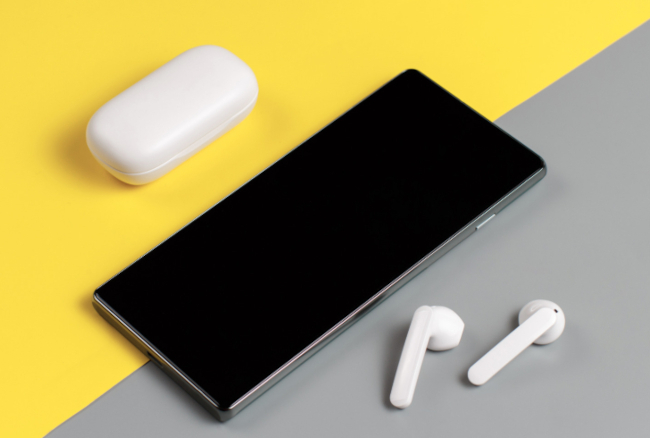
Bluetoothの基本的な使い方として、ここではワイヤレスイヤホンとスマートフォンを接続する手順を例に解説します。機種やメーカーによって細かな操作は異なりますが、流れはほぼ共通です。
まず、ワイヤレスイヤホンをペアリングモードにします。多くの製品では、ケースから取り出す、もしくはボタンを長押しすることで、初回起動時に自動でペアリングモードになります。ランプが点滅している場合は、接続待機状態になっていると考えてよいでしょう。
次に、スマートフォン側でBluetoothをオンにします。
設定アプリから「Bluetooth」を選び、周囲の機器を検索すると、イヤホンの製品名が表示されます。表示された名前をタップすれば、接続は完了です。
一度ペアリングが完了すると、次回以降は自動的に接続されるのがBluetoothの特徴です。イヤホンを取り出してBluetoothをオンにするだけで、再設定する必要はありません。
なお、Bluetooth接続では1対1での接続が基本となります。すでに別の端末と接続されている場合、意図せずそちらが優先されることもあるため、接続先が正しいかを確認することが大切です。
このような基本操作を押さえておけば、ほとんどのBluetooth機器は迷わず使えるでしょう。
Bluetooth機器がうまく接続できない場合、故障ではなく設定や状態の問題であるケースが多く見られます。慌てて買い替える前に、まずは基本的な確認から行いましょう。
最初に確認したいのが、電源と充電残量です。ワイヤレスイヤホンやキーボードなどは、電池残量が少ないとペアリングできなかったり、途中で切断されたりすることがあります。充電ケースや本体を十分に充電したうえで、再度接続を試してください。
次に、ペアリングモードになっているかを確認します。すでに別の端末と接続されたままの場合、新しい端末からは認識されないことがあります。一度接続を解除し、ペアリングモードに戻してから再検索してみましょう。
そのほか、以下の点もあわせて確認してください。
・スマートフォンやPCのBluetoothがオンになっているか
・機内モードが有効になっていないか
・周囲にBluetooth機器が多すぎないか
・端末やイヤホンのBluetoothバージョンが極端に古くないか
それでも解決しない場合は、登録済みの機器情報を削除して再ペアリングする方法が有効です。一度ペアリング情報を消すことで、接続エラーが解消されることがあります。
Bluetoothは手軽な反面、環境の影響を受けやすい技術でもあります。順番に切り分けて確認することで、多くのトラブルは解決できるでしょう。
Bluetoothは、スマートフォンや周辺機器を手軽に無線接続できる、身近で便利な通信技術です。
短距離・低消費電力という特性を持ち、ワイヤレスイヤホンやキーボード、マウスなど、日常のさまざまな場面で活用されています。一方で、Wi-Fiとは役割が異なり、高速通信やインターネット接続には向いていない点を理解しておくことが大切です。
また、Bluetoothにはバージョンやプロファイル、コーデックといった要素があり、これらによって使える機能や快適さが変わります。特にワイヤレスオーディオでは、対応コーデックの違いが音質や遅延に影響するため、購入前の確認が重要です。
基本的な使い方を押さえておけば、初めてでもスムーズに接続できますが、うまくつながらない場合は、電源や充電状況、ペアリング状態などを順に確認してみましょう。
本記事で紹介したBluetoothの仕組みや用語を正しく理解することで、自分の使い方に合った機器選びがしやすくなり、日常のデジタル機器をより快適に活用できるようになるはずです。
Bluetoothは、近距離で機器同士をつなぐことに特化した無線通信技術で、正しく理解すれば日常のデジタル機器をより快適に使えるようになります。一方で、バージョンやプロファイル、コーデックといった専門用語が多く、違いがわからないまま選んでしまうケースも少なくありません。
そこで本記事では、Bluetoothの基本的な仕組みやWi-Fiとの違いをはじめ、バージョン・プロファイル・コーデックといった用語の意味をわかりやすく解説します。さらに、具体的な使い方や、接続できないときの対処法まで解説するので、Bluetooth対応機器を購入・使用する際の参考にしてください。
Bluetoothとは
Bluetoothとは、スマートフォンやパソコン、周辺機器などを無線で接続するための通信規格です。主に数メートル~十数メートル程度の近距離通信を想定しており、ケーブルを使わずに機器同士をつなげられる点が大きな特徴です。
この規格は、1990年代後半にスウェーデンのエリクソン社を中心として開発され、その後はBluetooth SIG(Special Interest Group)という業界団体によって策定・管理されています。そして、Bluetooth SIGには、スマートフォンメーカーやPCメーカー、周辺機器メーカーなど38,000社を超える企業が参加しており、互換性を保ちながら規格の改良が続けられてきました。
Bluetoothの特徴としてよく挙げられるのが、消費電力が比較的少ない点です。常時接続していてもバッテリー消費を抑えられるため、ワイヤレスイヤホンやスマートウォッチなどの小型機器に広く採用されています。
このようにBluetoothは、「短距離・低消費電力」での通信を得意とする技術として、私たちの生活に欠かせない存在になっているのです。
Wi-Fiとの違い
BluetoothとWi-Fiはいずれも無線通信技術ですが、目的や得意分野が大きく異なります。
まず、Bluetoothはイヤホンやキーボードなど近距離で使う周辺機器の接続を想定した規格です。一方、Wi-Fiはインターネット通信を前提とした高速・大容量通信を得意としています。そのため、動画視聴やデータのダウンロードなどにはWi-Fiが向いています。
両者の違いを、主なポイントごとに整理すると次のとおりです。
| 項目 | Bluetooth | Wi-Fi |
|---|---|---|
| 主な用途 | 周辺機器の接続 | インターネット通信 |
| 通信距離 | 数m~十数m程度 | 数十m程度 |
| 通信速度 | 低速 | 高速 |
| 消費電力 | 少ない | 比較的多い |
| 接続方法 | 機器同士を直接接続 | ルーター経由で接続 |
たとえば、ワイヤレスイヤホンで音楽を聴く場合にWi-Fiを使うことはほとんどありません。常に高速通信は必要なく、低消費電力で安定してつながるBluetoothの方が適しているためです。
反対に、動画配信サービスを高画質で視聴する場合は、Bluetoothでは通信量が足りず、Wi-Fiが使われます。
このように、Bluetoothは「身の回りの機器を手軽につなぐ技術」、Wi-Fiは「ネットワークにつなぐための通信手段」と考えると、違いを理解しやすいでしょう。
バージョン
Bluetoothは1999年にBluetooth 1.0が登場して以降、改良を重ねながら普及してきました。そのため、一口にBluetoothといっても複数のバージョンがあり、通信性能や省電力性が異なります。製品パッケージや仕様表に「Bluetooth 5.0」「Bluetooth 5.3」などと記載されているのは、このバージョンを示しています。
以下の表では、特に重要なバージョンとそれぞれの主な特徴を確認してみましょう。
| バージョン | 主な特徴 |
|---|---|
| 2.0 / 2.1 | 通信速度の向上、安定性の改善 |
| 4.0 | Bluetooth Low Energy(省電力通信)に対応 |
| 4.2 | セキュリティ強化、IoT用途の拡大 |
| 5.0 | 通信距離・速度の向上 |
| 5.1 / 5.2 | 位置検知精度の向上、音声伝送の改善 |
| 5.3 | 接続の安定性向上、省電力性能の最適化 |
| 5.4 | 電子棚札(ESL)など大量デバイス管理を想定した拡張仕様に対応 |
| 6.0 | セキュリティ・省電力・拡張性のさらなる強化(次世代規格) |
なお、Bluetoothはバージョン4.0以降であれば後方互換性があります。つまり、新しいバージョンの機器は、基本的に古いバージョンの機器とも接続可能です。
ただし、その場合は低い方のバージョンの機能に合わせて動作するため、最新バージョンの性能を十分に生かせないことがあります。たとえば、Bluetooth 5.3対応のスマートフォンとBluetooth 4.0対応のイヤホンを接続すると、通信は可能ですが省電力性や安定性は4.0相当になります。
機能を最大限に生かしたい場合は、接続する両方の機器のバージョンを確認しておくことが重要です。
プロファイル
Bluetoothにおけるプロファイルとは、「どのような用途で通信を行うか」を定めた通信ルールのセットです。
Bluetoothは単なる無線通信の仕組みであり、実際に音声を送るのか、操作情報を送るのかといった使い方は、プロファイルによって決まります。そのため、Bluetooth対応と書かれていても、対応プロファイルが異なれば使える機能も変わる点には注意が必要です。
たとえば、音楽再生に使うイヤホンと、マウスやキーボードでは、必要とされるプロファイルがまったく異なります。
代表的なプロファイルと用途を整理すると、以下のとおりです。
| プロファイル | 主な用途 | 対応機器の例 |
|---|---|---|
| A2DP | 高音質な音声伝送 | ワイヤレスイヤホン、ヘッドホン |
| AVRCP | 再生・停止などの操作 | イヤホン、リモコン |
| HFP / HSP | 通話用の音声通信 | ヘッドセット ハンズフリーなどの車載機器 |
| HID | 入力機器の操作 | キーボード、マウス |
| PAN | ネットワーク共有 | PC、スマートフォン |
| GATT | 各種データ通信 | スマートウォッチ、IoT機器 |
たとえば、ワイヤレスイヤホンで音楽を聴く場合、A2DPに対応していなければ音声を再生できません。また、曲送りや音量調整をイヤホン側で行いたい場合は、AVRCPへの対応も必要になります。
このように、Bluetooth機器を選ぶ際は「Bluetooth対応かどうか」だけでなく、自分の使い方に必要なプロファイルに対応しているかを確認することが重要です。
コーデック
Bluetoothのコーデックとは、音声データを圧縮・変換して送受信するための方式を指します。ワイヤレスイヤホンやヘッドホンの音質は、ドライバー性能だけでなく、このコーデックの種類によっても大きく左右されます。
対応しているコーデックが異なると、音質や遅延の大きさ、安定性に差が出ることがあるので注意しましょう。
主なBluetoothオーディオ用コーデックと特徴をまとめると、以下のとおりです。
| コーデック | 主な特徴 |
|---|---|
| SBC | 標準コーデック。全機器が対応 |
| AAC | iPhoneと相性がよい。高音質 |
| aptX | Androidと相性がよい 音質と遅延のバランスがよい |
| aptX Low Latency | 遅延が少ない |
| aptX HD | 高音質再生向け |
| LDAC | ハイレゾ相当の音質に対応 |
たとえば、iPhoneとワイヤレスイヤホンを接続する場合、AACに対応しているかどうかで音質の印象が変わることがあります。一方、Androidスマートフォンでは、aptXやLDACに対応した機種・イヤホンを組み合わせることで、より高音質な再生が可能です。
ただし、コーデックは送信側と受信側の両方が対応していなければ利用できません。どちらか一方が非対応の場合は、標準のSBCに自動的に切り替わります。
ワイヤレスオーディオの音質にこだわりたい場合は、イヤホンだけでなく、スマートフォン側の対応コーデックもあわせて確認しておくとよいでしょう。
使い方
Bluetoothの基本的な使い方として、ここではワイヤレスイヤホンとスマートフォンを接続する手順を例に解説します。機種やメーカーによって細かな操作は異なりますが、流れはほぼ共通です。
まず、ワイヤレスイヤホンをペアリングモードにします。多くの製品では、ケースから取り出す、もしくはボタンを長押しすることで、初回起動時に自動でペアリングモードになります。ランプが点滅している場合は、接続待機状態になっていると考えてよいでしょう。
次に、スマートフォン側でBluetoothをオンにします。
設定アプリから「Bluetooth」を選び、周囲の機器を検索すると、イヤホンの製品名が表示されます。表示された名前をタップすれば、接続は完了です。
一度ペアリングが完了すると、次回以降は自動的に接続されるのがBluetoothの特徴です。イヤホンを取り出してBluetoothをオンにするだけで、再設定する必要はありません。
なお、Bluetooth接続では1対1での接続が基本となります。すでに別の端末と接続されている場合、意図せずそちらが優先されることもあるため、接続先が正しいかを確認することが大切です。
このような基本操作を押さえておけば、ほとんどのBluetooth機器は迷わず使えるでしょう。
つながらないときは
Bluetooth機器がうまく接続できない場合、故障ではなく設定や状態の問題であるケースが多く見られます。慌てて買い替える前に、まずは基本的な確認から行いましょう。
最初に確認したいのが、電源と充電残量です。ワイヤレスイヤホンやキーボードなどは、電池残量が少ないとペアリングできなかったり、途中で切断されたりすることがあります。充電ケースや本体を十分に充電したうえで、再度接続を試してください。
次に、ペアリングモードになっているかを確認します。すでに別の端末と接続されたままの場合、新しい端末からは認識されないことがあります。一度接続を解除し、ペアリングモードに戻してから再検索してみましょう。
そのほか、以下の点もあわせて確認してください。
・スマートフォンやPCのBluetoothがオンになっているか
・機内モードが有効になっていないか
・周囲にBluetooth機器が多すぎないか
・端末やイヤホンのBluetoothバージョンが極端に古くないか
それでも解決しない場合は、登録済みの機器情報を削除して再ペアリングする方法が有効です。一度ペアリング情報を消すことで、接続エラーが解消されることがあります。
Bluetoothは手軽な反面、環境の影響を受けやすい技術でもあります。順番に切り分けて確認することで、多くのトラブルは解決できるでしょう。
まとめ
Bluetoothは、スマートフォンや周辺機器を手軽に無線接続できる、身近で便利な通信技術です。
短距離・低消費電力という特性を持ち、ワイヤレスイヤホンやキーボード、マウスなど、日常のさまざまな場面で活用されています。一方で、Wi-Fiとは役割が異なり、高速通信やインターネット接続には向いていない点を理解しておくことが大切です。
また、Bluetoothにはバージョンやプロファイル、コーデックといった要素があり、これらによって使える機能や快適さが変わります。特にワイヤレスオーディオでは、対応コーデックの違いが音質や遅延に影響するため、購入前の確認が重要です。
基本的な使い方を押さえておけば、初めてでもスムーズに接続できますが、うまくつながらない場合は、電源や充電状況、ペアリング状態などを順に確認してみましょう。
本記事で紹介したBluetoothの仕組みや用語を正しく理解することで、自分の使い方に合った機器選びがしやすくなり、日常のデジタル機器をより快適に活用できるようになるはずです。
あわせて読みたい

コトコト音がクセになる! ロジクールの「Alto Keys K98M」は耳と...
ロジクールは2月3日、タイピングの振動を吸収&音を抑制するガスケットを初めて採用したワイヤレスキーボード「Alto Keys K98M」を発表した。...

スマホなのに「しっかり撮れる」を実現 撮影も楽しくなる スマホ...
スマートフォンで撮影するとき、指を使ってズームするのがちょっと煩わしい、片手で撮りたい、カメラはないけど撮ってる感がほしい。そんな時...
注目の記事
室内の照明を連携させて新しい光の世界が体験できる! Philips Hueのスマート照明で暮らしをアップデート
4個で5980円 Appleでも使えるXiaomiのスマートタグ「Xiaomi Tag」
格安Androidタブレットは買い? 帯に短しタスキに長し...かなあ
カセット音源も簡単にデジタル化! 80年代風でもハイテクなサンワサプライのラジカセの新色はブルーとイエロー
J-WAVEとコラボしたボックス型のクロックラジオ Acer傘下のamadanaから登場
RECOMMEND おすすめの記事
くらしを彩る
エアコンの電気代が高すぎる!今日からできる冷房・暖房の節電術。電気代高騰に負けない賢い使い方のコツ

売れてるもの
メモリー価格高騰の中、7月に売れたノートPCは? アナリストが最新市場を解説
家電とIT
スマホを置いたら自動で冷却 イヤホンも充電できる冷却クーラー サンワサプライから登場

PR
【PDF業務改善】定番ツールに頼りきらない新しい選択肢。AI搭載PDF編集ソフト「UPDF」が現場の文書作業を変える理由

くらしを彩る
家電の電気代を一覧でチェック 冷蔵庫・洗濯機・エアコンなどのコストを徹底比較
売れてるもの
値下げ効果でソニー「WF-1000XM6」が浮上、26年6月に売れた完全ワイヤレスイヤホンTOP10


