

2025.10.29 14:41
豆知識ノートパソコンの選び方を徹底解説! 用途や目的に合わせてスペックを選ぼう




「新しくノートパソコンを購入したいけど、選び方がよくわからない……」という人に向けて、この記事ではノートパソコンの選び方を詳しく解説します。

ノートパソコンは、目的に応じて選ぶ機種が異なったり、必要なスペックが違ったりするため、自分の用途にあった製品を選ぶうえでも製品知識をつけておくことが重要です。
この記事を参考に、ぜひ自分の用途に合った1台を見つけてみてください。
・目的
・OS
・CPU
・メモリ
・ストレージ
・画面サイズ
・重さ
・その他
それぞれのポイントについて、詳しく見ていきましょう。

ノートパソコンを選ぶ際、まず気にしたいのが、どのような目的でノートパソコンを使用するかという点です。
ノートパソコンには、自宅でネットサーフィンをすることが主な目的の家庭用や仕事で使うビジネス用、動画編集やデザインをすることに特化したクリエイター用、ゲームプレイに最適化されたゲーミング用などがあります。
自宅で使用するのに、動画編集やデザイン編集用のノートパソコンを購入してもオーバースペックです。もちろん、ムダではありませんが、ハイスペックになれば価格も高くなります。
そのため、自分の必要とするスペックと価格のバランスをしっかり押さえて製品を選ぶことが大切です。
では、それぞれの用途に応じたノートパソコンについて以下で簡単に説明します。
家庭用
家庭で使用するノートパソコンには、ネットサーフィンや動画再生ができる能力を持っていれば十分です。いわゆる、スタンダードモデルと呼ばれる機種から選びましょう。
以下で用語に関しては解説しますが、CPUはCore i3もしくはRyzen3、メモリは8GB程度あれば、余裕を持って使用可能です。
ビジネス用
ビジネス用パソコンの場合、同時に複数のページを開いたり、オンラインドキュメントを使って作業したりするケースを想定して、家庭用よりも少しスペックの高いものを選ぶのがおすすめです。
具体的には、CPUはCore i5もしくはRyzen5、メモリは16GBあるとよいでしょう。
また、ビジネス用であればWordやExcelなどが入ったOffice搭載モデルを選ぶのがおすすめです。さらに、営業など外出先でノートパソコンを利用する場合は、軽量かつバッテリー駆動時間の長い製品も選択肢に入れておきましょう。
クリエイター用
撮影した画像や動画を編集するには、高性能なCPUとGPUが必要です。
メモリは最低でも16GB、予算に余裕があれば32GBのものを選ぶとよいでしょう。CPUはCore i7以上もしくはRyzen7以上で、GPUを搭載した機種がおすすめです。
また、編集するうえで大きなディスプレイの方が快適に作業ができます。細部までこだわってデザインするのであれば、有機ELディスプレイなどの解像度の高いモデルも検討してください。
ゲーミング用
ノートパソコンでゲームをプレイするなら、いわゆるゲーミングパソコンと呼ばれるモデルを選びましょう。スムーズにプレイするには、CPUがCore i7やRyzen 7、メモリは16GB以上、GPUは「GeForce RTX 3060」や「Radeon RX 6600 XT」か、それら以上のスペックであることが望ましいです。
あわせて、画面の大きさや描画速度も重要になります。15インチ以上でリフレッシュレートが144Hzなど、大画面かつ高速描画可能なモデルを選ぶようにしましょう。
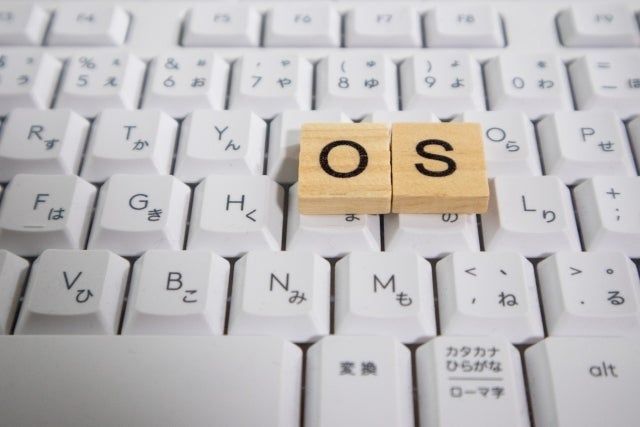
OSとはオペレーティングシステムの略称で、パソコンに指示を出す言語のようなものを指します。Windows、macOS、Chrome OSの3種類が代表的です。
OSによって使い勝手や使用できるソフトが変わってくるため、どのOSのノートパソコンにするかは、非常に重要なポイントといえます。
それぞれの特徴は以下のとおりです。
Windows
Windowsは、Microsoftが開発・販売しているOSです。利用できるソフトや周辺機器も豊富にそろっています。WindowsOSは、初心者でも使いやすいように設計されているのが特徴で、さまざまなアプリケーションに対応可能です。自宅用・仕事用・ゲーム用など、幅広い用途に使用できます。
macOS
macOSは、Apple社が開発・販売しているOSのことです。Apple製のパソコンであるMacに搭載されています。Windowsとは異なる独自のインターフェースを採用していて、操作を視覚的・直感的にできるのが特徴です。デザイン性にも優れており、デザインや動画編集などのクリエイティブな作業に適しています。
Chrome OS
Chrome OSは、Googleが開発したOSです。ChromeOSは、動作が安定していて操作性がシンプル、かつパソコンへの負荷が軽いのが特徴です。自宅で軽作業をこなす場合や動画を楽しむ場合などに適したOSといえます。
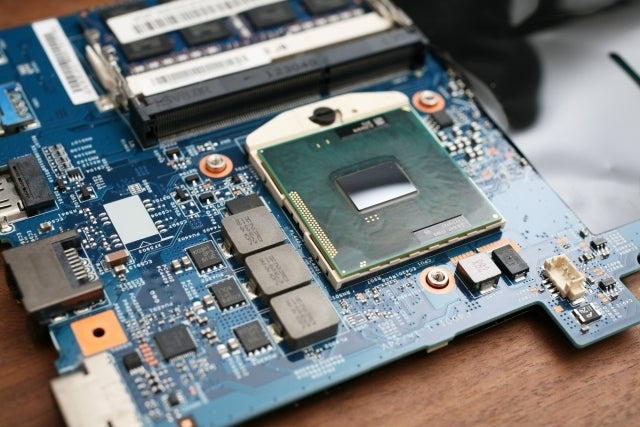
CPU(Central Processing Unit)とは、パソコンの頭脳といえるパーツです。データ処理速度に関わる機能といえます。
多くのノートパソコンで使われているのがインテル「Core i」シリーズで、近年はAMD社の「Ryzen」シリーズも増えてきました。
Core iシリーズはi3からi9まで幅広いラインアップがあります。同じ名前でも、世代ごとに性能差があり、基本的には数字が大きいほど高性能です。ただし、高性能なCPUを積んだモデルほど、消費電力が大きく、バッテリーの持ち時間が短くなります。自分の用途にあったCPUを搭載したモデルを選ぶことが重要です。
Core iシリーズごとの適した作業は、以下の表のようになっています。
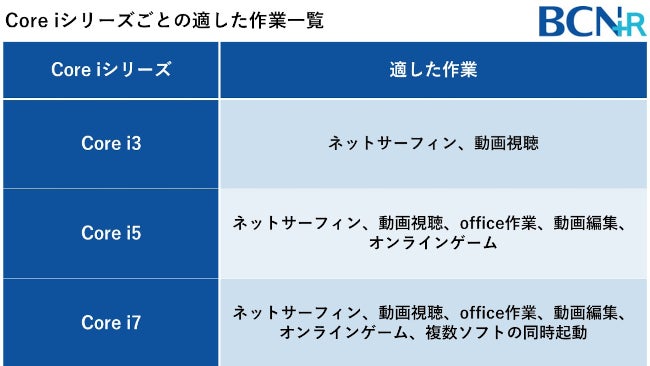
どのCPUを選べばいいのかわからない人は、Core i5以上を選んでおけば、ある程度の作業であれば快適に利用できます。PCゲームや動画編集などをするなら、Core i7以上がおすすめです。

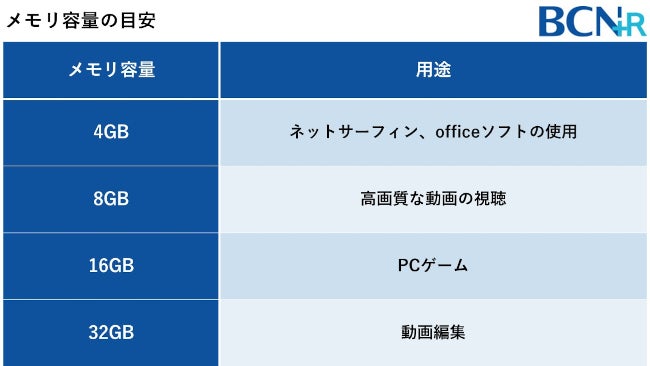
メモリは、パソコン上の作業台にあたるものです。OSやソフトを立ち上げて、ファイルを開いて作業するためのスペースをイメージするとわかりやすいでしょう。この作業台が広いほど、多くの作業を同時進行でき、作業自体もスムーズになります。メモリ容量が不足していると、ソフトを複数同時に動かしたときに動作が重くなってしまいます。
メモリ容量の目安は、以下のとおりです。
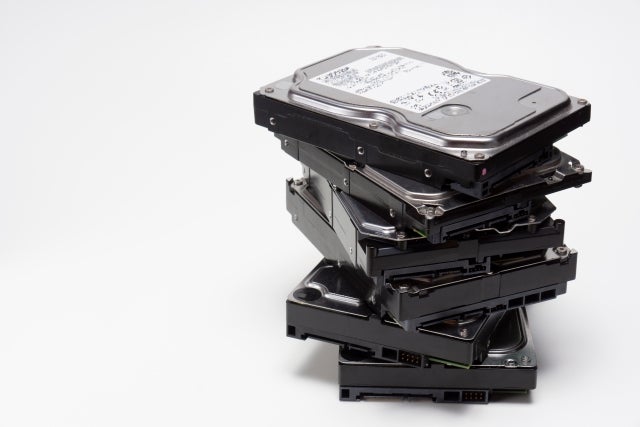
ストレージとは、ノートパソコン本体に搭載されているデータの保存領域のこと。動画や写真など、データを保存するために必要です。
ストレージには、HDD(ハードディスクドライブ)とSSD(ソリッドステートドライブ)の2つがあります。現在の主流は、SSDです。
それぞれのメリットとデメリットは以下のようになっています。
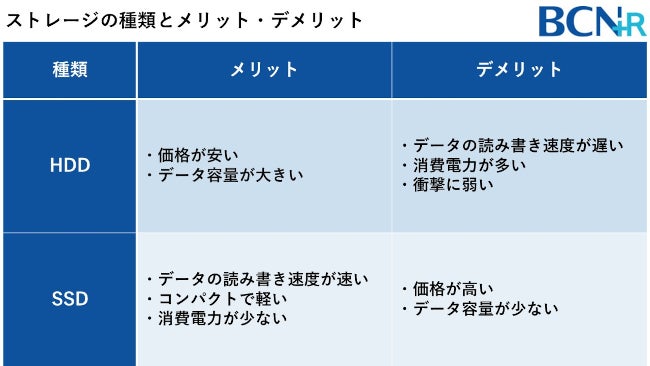
HDDは、データ保存容量が大きく、安いのが魅力です。一方のSSDは、データの読み書き速度が速く、消費電力が少なくなっています。性能面だけを見ると、SSDがおすすめです。
中には、スピードと容量バランスを考慮してSSDとHDDを組み合わせたノートパソコンもあるため、余裕があればそちらもチェックしてみましょう。
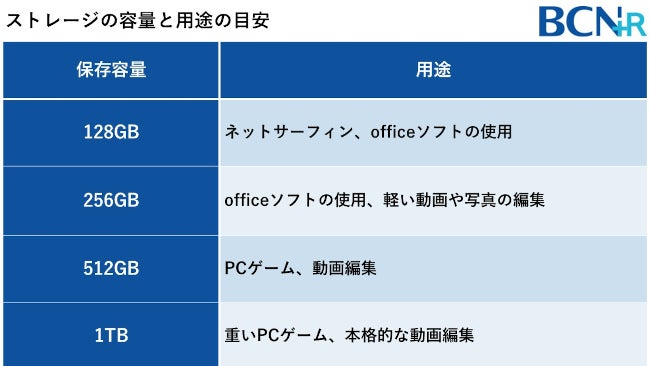
なお、SSDの容量と用途の目安は、以下のようなイメージです。一般的には、256GBや512GBのストレージを搭載した製品が多くなっています。
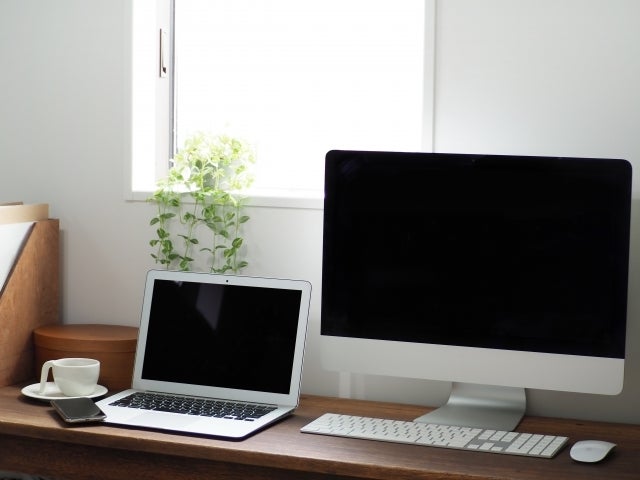
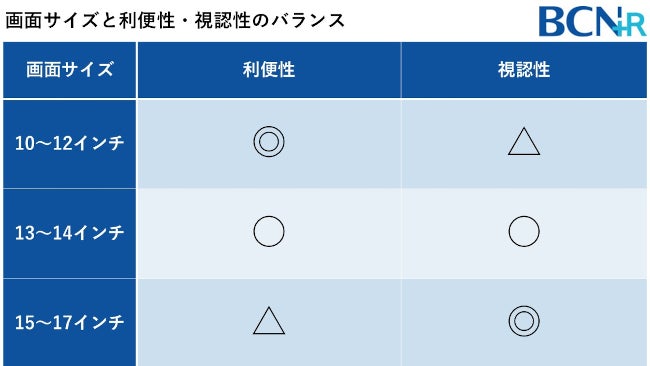
ノートパソコンの画面サイズは、持ち運びやすさや作業のしやすさに影響するため重要な項目です。ノートパソコンの画面が大きければ、ファイルを複数開いて書類を作るといったこともできます。
なお、ノートパソコンの画面サイズは10~17インチが多く、13~15インチ程度が標準的なサイズです。持ち運ぶことが多い人は、軽さや持ち運びやすさを重視してディスプレイの小さいノートパソコンを選ぶといいでしょう。ただし、ディスプレイが小さいと作業がしにくくなるかもしれません。
一方でディスプレイが大きいと、その分重量も増えるため、持ち運びには不向きです。
以下を参考に、画面サイズと利便性のバランスがよいアイテムを選んでみてください。
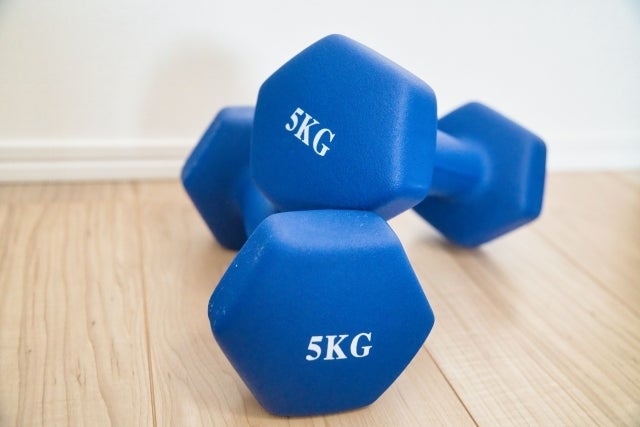
日常的にノートパソコンを持ち運ぶのであれば、軽量モデルを選びましょう。職場や学校に持って行くことが多い場合は、軽量モデルの多い13インチ程度のノートパソコンが向いています。
ただし、持ち運びを重視したモデルは性能やバッテリー容量などを抑えて軽量化していることがあるため、他の性能とのバランスを考えつつ選択肢を絞るといいでしょう。
ノートパソコンの平均的な重さは1~2kg程度といえます。持ち運ぶ頻度が高い人は、1.5kg未満を目安にノートパソコンを検討してみましょう。

その他にも、ノートパソコンを選ぶうえで押さえておきたいポイントがあります。必須ではないため、自分の用途にあった機能かどうかを見極めて選びましょう。押さえておきたいポイントは、以下の4つです。
・キーボードタイプ
・Officeの有無
・GPU性能
・バッテリー駆動時間
・AIPC
キーボードタイプ
仕事上、数字を打つことが多くある場合は、キーボードタイプにもこだわりましょう。キーボードの上にある数字キーを使って数字入力も可能ですが、作業スピードは落ちてしまいます。その場合は、テンキー付きのノートパソコンがおすすめです。
ただし、テンキーが付くとその分本体サイズも横に大きくなるため、注意しましょう。コンパクトなノートパソコンで作業したい人は、外付けでもテンキーを付けられるため、外付けテンキーを家電量販店などで探してみてください。
Officeの有無
WordやExcelなどを使う予定であれば、Officeソフト付きのノートパソコンを選びましょう。Officeソフトが付いていないノートパソコンでも、あと付けは可能ですが、個別で購入すると割高になってしまうため注意が必要です。
GPU性能
デザインや動画関係の仕事をしている人、ゲームをよくする人は、GPU性能もノートパソコン選びにおいて重要な要素です。GPUとはGraphics Processing Unitの略で、3Dグラフィックなどの画像処理をするために欠かせません。
代表的なGPUとしては、GeForceシリーズ(NVIDIA社)やRadeonシリーズ(AMD社)が有名です。GeForceはレイトレーシングやAI支援機能といった技術的な強みがありますが、価格や消費電力が高くなる傾向にあります。一方のRadeonは、コストパフォーマンスが高いのが特徴ですが、高機能を求める人には物足りないかもしれません。
本格的なゲームやプロレベルの動画編集をしたいのであればGeForceシリーズ、コストパフォーマンスを意識する場合はRadeonシリーズを検討してみましょう。
なお、ネットサーフィンやOfficeソフトを使う程度であれば、GPU未搭載のノートパソコンでも問題なく利用できます。
バッテリー駆動時間
外出先にノートパソコンを持って行って使うことが多い人は、バッテリー駆動時間をチェックしておきましょう。バッテリー駆動時間とは、電源を挿していない状態でノートパソコンが利用可能な時間をいいます。
一日中外出先でノートパソコンを使うのであれば、8時間以上のモデルがおすすめです。
AIPC
ノートパソコンを選ぶ際は、「AI」に対応しているかどうかでノートパソコンを選ぶのも手段の一つです。「AIPC」の定義はメーカーによっても異なりますが、各社共通するのはNPUを搭載しているということ。NPUとはAIの処理を高速化するためのプロセッサを指し、NPUを搭載しているAIPCは一般のノートパソコンよりも高性能であることが多いです。
高性能である分、価格は割高になりますが、高い性能を持つノートパソコンで最新の技術を体験したいという人はAIPCを選んでみましょう。
ノートパソコンを選ぶ際に見落とせないのが、Windows10のサービス終了です。
マイクロソフトは、2025年10月にWindows10のサポートを終了しました。それ以降はセキュリティ更新プログラムが提供されなくなります。更新が止まったOSを使い続けると、ウイルス感染や情報漏えいといったリスクが高まり、安全に利用できなくなる可能性があるので注意しましょう。
現在Windows10を搭載しているパソコンを使用している場合は、Windows11以降のOSが搭載された機種に切り替えることを検討してください。
パソコンの寿命や性能に関わらず、OSサポートが切れること自体が買い替えの大きなきっかけになるため、これを機に自分の用途に合った新しいノートパソコンを探してみるとよいでしょう。

ノートパソコンは、利用目的によって必要なスペックや機能が大きく異なるため、購入前にしっかりと用途を整理することが重要です。
家庭用であれば軽めのスペックで十分ですが、ビジネス利用では作業効率を高めるためにやや高性能なモデルが求められます。さらに、クリエイターやゲーマー向けにはCPUやGPU、メモリを重視したハイスペックモデルが必要です。
そのほかにも、OSの種類、画面サイズや重量、ストレージの容量、バッテリー持ちなど、確認しておきたい要素は数多くあります。
また、2025年にはWindows10のサポートが終了したため、古いPCを使い続けるリスクを避ける意味でも新しいモデルへの買い替えを検討するタイミングといえます。この記事を参考に、自分のライフスタイルや業務内容に合った最適な1台を選び、快適なパソコンライフを実現してください。
ノートパソコンは、目的に応じて選ぶ機種が異なったり、必要なスペックが違ったりするため、自分の用途にあった製品を選ぶうえでも製品知識をつけておくことが重要です。
この記事を参考に、ぜひ自分の用途に合った1台を見つけてみてください。
ノートパソコンの選び方
ノートパソコン選びには、チェックしたい項目が複数あります。特にパソコンのOSやCPU、メモリなどはパソコンを操作するうえでしっかりと確認しておきたいポイントです。重要なポイントには、以下のようなものがあります。・目的
・OS
・CPU
・メモリ
・ストレージ
・画面サイズ
・重さ
・その他
それぞれのポイントについて、詳しく見ていきましょう。
目的
ノートパソコンを選ぶ際、まず気にしたいのが、どのような目的でノートパソコンを使用するかという点です。
ノートパソコンには、自宅でネットサーフィンをすることが主な目的の家庭用や仕事で使うビジネス用、動画編集やデザインをすることに特化したクリエイター用、ゲームプレイに最適化されたゲーミング用などがあります。
自宅で使用するのに、動画編集やデザイン編集用のノートパソコンを購入してもオーバースペックです。もちろん、ムダではありませんが、ハイスペックになれば価格も高くなります。
そのため、自分の必要とするスペックと価格のバランスをしっかり押さえて製品を選ぶことが大切です。
では、それぞれの用途に応じたノートパソコンについて以下で簡単に説明します。
家庭用
家庭で使用するノートパソコンには、ネットサーフィンや動画再生ができる能力を持っていれば十分です。いわゆる、スタンダードモデルと呼ばれる機種から選びましょう。
以下で用語に関しては解説しますが、CPUはCore i3もしくはRyzen3、メモリは8GB程度あれば、余裕を持って使用可能です。
ビジネス用
ビジネス用パソコンの場合、同時に複数のページを開いたり、オンラインドキュメントを使って作業したりするケースを想定して、家庭用よりも少しスペックの高いものを選ぶのがおすすめです。
具体的には、CPUはCore i5もしくはRyzen5、メモリは16GBあるとよいでしょう。
また、ビジネス用であればWordやExcelなどが入ったOffice搭載モデルを選ぶのがおすすめです。さらに、営業など外出先でノートパソコンを利用する場合は、軽量かつバッテリー駆動時間の長い製品も選択肢に入れておきましょう。
クリエイター用
撮影した画像や動画を編集するには、高性能なCPUとGPUが必要です。
メモリは最低でも16GB、予算に余裕があれば32GBのものを選ぶとよいでしょう。CPUはCore i7以上もしくはRyzen7以上で、GPUを搭載した機種がおすすめです。
また、編集するうえで大きなディスプレイの方が快適に作業ができます。細部までこだわってデザインするのであれば、有機ELディスプレイなどの解像度の高いモデルも検討してください。
ゲーミング用
ノートパソコンでゲームをプレイするなら、いわゆるゲーミングパソコンと呼ばれるモデルを選びましょう。スムーズにプレイするには、CPUがCore i7やRyzen 7、メモリは16GB以上、GPUは「GeForce RTX 3060」や「Radeon RX 6600 XT」か、それら以上のスペックであることが望ましいです。
あわせて、画面の大きさや描画速度も重要になります。15インチ以上でリフレッシュレートが144Hzなど、大画面かつ高速描画可能なモデルを選ぶようにしましょう。
OS
OSとはオペレーティングシステムの略称で、パソコンに指示を出す言語のようなものを指します。Windows、macOS、Chrome OSの3種類が代表的です。
OSによって使い勝手や使用できるソフトが変わってくるため、どのOSのノートパソコンにするかは、非常に重要なポイントといえます。
それぞれの特徴は以下のとおりです。
Windows
Windowsは、Microsoftが開発・販売しているOSです。利用できるソフトや周辺機器も豊富にそろっています。WindowsOSは、初心者でも使いやすいように設計されているのが特徴で、さまざまなアプリケーションに対応可能です。自宅用・仕事用・ゲーム用など、幅広い用途に使用できます。
macOS
macOSは、Apple社が開発・販売しているOSのことです。Apple製のパソコンであるMacに搭載されています。Windowsとは異なる独自のインターフェースを採用していて、操作を視覚的・直感的にできるのが特徴です。デザイン性にも優れており、デザインや動画編集などのクリエイティブな作業に適しています。
Chrome OS
Chrome OSは、Googleが開発したOSです。ChromeOSは、動作が安定していて操作性がシンプル、かつパソコンへの負荷が軽いのが特徴です。自宅で軽作業をこなす場合や動画を楽しむ場合などに適したOSといえます。
CPU
CPU(Central Processing Unit)とは、パソコンの頭脳といえるパーツです。データ処理速度に関わる機能といえます。
多くのノートパソコンで使われているのがインテル「Core i」シリーズで、近年はAMD社の「Ryzen」シリーズも増えてきました。
Core iシリーズはi3からi9まで幅広いラインアップがあります。同じ名前でも、世代ごとに性能差があり、基本的には数字が大きいほど高性能です。ただし、高性能なCPUを積んだモデルほど、消費電力が大きく、バッテリーの持ち時間が短くなります。自分の用途にあったCPUを搭載したモデルを選ぶことが重要です。
Core iシリーズごとの適した作業は、以下の表のようになっています。
どのCPUを選べばいいのかわからない人は、Core i5以上を選んでおけば、ある程度の作業であれば快適に利用できます。PCゲームや動画編集などをするなら、Core i7以上がおすすめです。
メモリ
メモリは、パソコン上の作業台にあたるものです。OSやソフトを立ち上げて、ファイルを開いて作業するためのスペースをイメージするとわかりやすいでしょう。この作業台が広いほど、多くの作業を同時進行でき、作業自体もスムーズになります。メモリ容量が不足していると、ソフトを複数同時に動かしたときに動作が重くなってしまいます。
メモリ容量の目安は、以下のとおりです。
ストレージ
ストレージとは、ノートパソコン本体に搭載されているデータの保存領域のこと。動画や写真など、データを保存するために必要です。
ストレージには、HDD(ハードディスクドライブ)とSSD(ソリッドステートドライブ)の2つがあります。現在の主流は、SSDです。
それぞれのメリットとデメリットは以下のようになっています。
HDDは、データ保存容量が大きく、安いのが魅力です。一方のSSDは、データの読み書き速度が速く、消費電力が少なくなっています。性能面だけを見ると、SSDがおすすめです。
中には、スピードと容量バランスを考慮してSSDとHDDを組み合わせたノートパソコンもあるため、余裕があればそちらもチェックしてみましょう。
なお、SSDの容量と用途の目安は、以下のようなイメージです。一般的には、256GBや512GBのストレージを搭載した製品が多くなっています。
画面サイズ
ノートパソコンの画面サイズは、持ち運びやすさや作業のしやすさに影響するため重要な項目です。ノートパソコンの画面が大きければ、ファイルを複数開いて書類を作るといったこともできます。
なお、ノートパソコンの画面サイズは10~17インチが多く、13~15インチ程度が標準的なサイズです。持ち運ぶことが多い人は、軽さや持ち運びやすさを重視してディスプレイの小さいノートパソコンを選ぶといいでしょう。ただし、ディスプレイが小さいと作業がしにくくなるかもしれません。
一方でディスプレイが大きいと、その分重量も増えるため、持ち運びには不向きです。
以下を参考に、画面サイズと利便性のバランスがよいアイテムを選んでみてください。
重さ
日常的にノートパソコンを持ち運ぶのであれば、軽量モデルを選びましょう。職場や学校に持って行くことが多い場合は、軽量モデルの多い13インチ程度のノートパソコンが向いています。
ただし、持ち運びを重視したモデルは性能やバッテリー容量などを抑えて軽量化していることがあるため、他の性能とのバランスを考えつつ選択肢を絞るといいでしょう。
ノートパソコンの平均的な重さは1~2kg程度といえます。持ち運ぶ頻度が高い人は、1.5kg未満を目安にノートパソコンを検討してみましょう。
その他
その他にも、ノートパソコンを選ぶうえで押さえておきたいポイントがあります。必須ではないため、自分の用途にあった機能かどうかを見極めて選びましょう。押さえておきたいポイントは、以下の4つです。
・キーボードタイプ
・Officeの有無
・GPU性能
・バッテリー駆動時間
・AIPC
キーボードタイプ
仕事上、数字を打つことが多くある場合は、キーボードタイプにもこだわりましょう。キーボードの上にある数字キーを使って数字入力も可能ですが、作業スピードは落ちてしまいます。その場合は、テンキー付きのノートパソコンがおすすめです。
ただし、テンキーが付くとその分本体サイズも横に大きくなるため、注意しましょう。コンパクトなノートパソコンで作業したい人は、外付けでもテンキーを付けられるため、外付けテンキーを家電量販店などで探してみてください。
Officeの有無
WordやExcelなどを使う予定であれば、Officeソフト付きのノートパソコンを選びましょう。Officeソフトが付いていないノートパソコンでも、あと付けは可能ですが、個別で購入すると割高になってしまうため注意が必要です。
GPU性能
デザインや動画関係の仕事をしている人、ゲームをよくする人は、GPU性能もノートパソコン選びにおいて重要な要素です。GPUとはGraphics Processing Unitの略で、3Dグラフィックなどの画像処理をするために欠かせません。
代表的なGPUとしては、GeForceシリーズ(NVIDIA社)やRadeonシリーズ(AMD社)が有名です。GeForceはレイトレーシングやAI支援機能といった技術的な強みがありますが、価格や消費電力が高くなる傾向にあります。一方のRadeonは、コストパフォーマンスが高いのが特徴ですが、高機能を求める人には物足りないかもしれません。
本格的なゲームやプロレベルの動画編集をしたいのであればGeForceシリーズ、コストパフォーマンスを意識する場合はRadeonシリーズを検討してみましょう。
なお、ネットサーフィンやOfficeソフトを使う程度であれば、GPU未搭載のノートパソコンでも問題なく利用できます。
バッテリー駆動時間
外出先にノートパソコンを持って行って使うことが多い人は、バッテリー駆動時間をチェックしておきましょう。バッテリー駆動時間とは、電源を挿していない状態でノートパソコンが利用可能な時間をいいます。
一日中外出先でノートパソコンを使うのであれば、8時間以上のモデルがおすすめです。
AIPC
ノートパソコンを選ぶ際は、「AI」に対応しているかどうかでノートパソコンを選ぶのも手段の一つです。「AIPC」の定義はメーカーによっても異なりますが、各社共通するのはNPUを搭載しているということ。NPUとはAIの処理を高速化するためのプロセッサを指し、NPUを搭載しているAIPCは一般のノートパソコンよりも高性能であることが多いです。
高性能である分、価格は割高になりますが、高い性能を持つノートパソコンで最新の技術を体験したいという人はAIPCを選んでみましょう。
Windows10のサービス終了(EoS)
ノートパソコンを選ぶ際に見落とせないのが、Windows10のサービス終了です。
マイクロソフトは、2025年10月にWindows10のサポートを終了しました。それ以降はセキュリティ更新プログラムが提供されなくなります。更新が止まったOSを使い続けると、ウイルス感染や情報漏えいといったリスクが高まり、安全に利用できなくなる可能性があるので注意しましょう。
現在Windows10を搭載しているパソコンを使用している場合は、Windows11以降のOSが搭載された機種に切り替えることを検討してください。
パソコンの寿命や性能に関わらず、OSサポートが切れること自体が買い替えの大きなきっかけになるため、これを機に自分の用途に合った新しいノートパソコンを探してみるとよいでしょう。
まとめ
ノートパソコンは、利用目的によって必要なスペックや機能が大きく異なるため、購入前にしっかりと用途を整理することが重要です。
家庭用であれば軽めのスペックで十分ですが、ビジネス利用では作業効率を高めるためにやや高性能なモデルが求められます。さらに、クリエイターやゲーマー向けにはCPUやGPU、メモリを重視したハイスペックモデルが必要です。
そのほかにも、OSの種類、画面サイズや重量、ストレージの容量、バッテリー持ちなど、確認しておきたい要素は数多くあります。
また、2025年にはWindows10のサポートが終了したため、古いPCを使い続けるリスクを避ける意味でも新しいモデルへの買い替えを検討するタイミングといえます。この記事を参考に、自分のライフスタイルや業務内容に合った最適な1台を選び、快適なパソコンライフを実現してください。
あわせて読みたい

【PC初心者必見】Windows 10がサポート終了 10のままで大丈夫? ...
マイクロソフトのOS「Windows 10」は10月14日でサポートが終了した。IT業界では「EoS(End of Support)」と表現され、大きなトピックスの一...
まだ間に合う! Windows 10からの賢い移行とは?
2025年10月14日、Windows 10のサポートが終了します(EoS:End of Support)。Windows 10を使っている人は、冷静かつ計画的に動く必要があり...
注目の記事
634gの衝撃! “食べて”わかる世界最軽量ノートPCの魅力
デスクトップミニPCとしても使える 高性能ポータブルゲーミングPC「GPD WIN 5」
VAIOの定番が進化! 個人向け「SX14」「SX12」に新モデル
Dynabook、若者の「やりたい」を支える13.3型軽量モバイルノートPC
Windows 10のサポート終了で「不要PCの買取・引き取り」が前年比5割増に
RECOMMEND おすすめの記事
くらしを彩る
折りたたみスマホのメリット・デメリットを徹底解説 向いている人やおすすめ製品も紹介
売れてるもの
iPhone Duo発売直前 話題の折りたたみスマホの勢力図は? 最新データではSAMSUNGの新モデルがアツい
家電とIT
持ち運びに特化 全固体電池を採用したタブレット型モバイルバッテリー
PR
【PDF業務改善】定番ツールに頼りきらない新しい選択肢。AI搭載PDF編集ソフト「UPDF」が現場の文書作業を変える理由

くらしを彩る
家電の電気代を一覧でチェック 冷蔵庫・洗濯機・エアコンなどのコストを徹底比較
売れてるもの
値上げ直前で駆け込みか、ワコム製品が急上昇、26年9月に売れたタブレット端末TOP10