みなさん、こんにちは! 僕はLayerQという名前で普段からゲーム配信や実況動画の制作をしています。最近ではYouTubeやTwitchなどのプラットフォームや専用の配信ツールを利用して、誰もが手軽に動画配信というコンテンツを発信できるようになっていますよね! でも、実際に配信を始めてみると、自分の流している映像や音声に対してさまざまな問題があるように感じてしまうと思います。

例えば、リアルタイムな配信画面の切り替え。特にシングルディスプレイで配信を行っている場合は、限られたエリアでゲーム画面と配信ツールを行き来する負担が大きいです。そのために、スムーズな画面切り替えが必要となる配信の見せ方やチャット欄で視聴者へメッセージを送ることなども諦めるパターンが多くなるかもしれません。
さらに、音量バランスやマイクの音質も気になるところです。Windowsに搭載されている音量ミキサーで対応できないことはないのですが、先ほどの画面切り替えと同様にどうしてもツールの行き来が発生してしまいます。また、音質はマイクをPCに直接繋ぐ形にすると気になるレベルのノイズが乗ったり、音質そのものを調整するには外部ツールの導入が必要になったりします。
そんな配信者のよくある悩みをスッキリと解決してくれるツールとして、今回はアバーメディアより販売されている「LIVE STREAMER NEXUS(以下、型番の「AX310」と表記)」をご紹介していきます!
プログラマブルキーボードとI/Fの融合

AX310は配信に関するさまざまな機器やソフトをコントロールするために開発されたデバイス。これ一台で冒頭に挙げたような課題点をすべて解決することが可能です。
まず、目を引くのは左上に配置された5インチのIPSタッチパネルです。ここでは、普段は配信ツール上で設定しているシーン切り替えやチャット欄へのメッセージ送信、指定したアプリケーションの起動など、さまざまな機能をワンタッチで実行するショートカットボタンを配置できます。さらに、YouTubeとTwitchの同時視聴者数やコメントの表示なども可能。さらには5面分のスクリーンを設定することができます。
続いて、そのタッチパネルの横にある4つのファンクションボタン。ここにもタッチパネルと同様にさまざまな機能をあらかじめ設定することができるので、配信の開始・停止やマイクのモニター切り替えなどの使用頻度が高いホットキーとして利用可能です。このように任意の機能を各ボタンに割り当てられる機器のことを「プログラマブルキーボード」と呼びます。

そして、なんと言っても6チャンネルミキサーの搭載が大きな魅力です!
XLR対応のマイク入力、3.5mmライン入力、光デジタル端子入力に加えて、3つのデジタルオーディオトラックで計6つのオーディオトラックをAX310だけで管理することが可能です。さらに、各オーディオトラックの音量を直感的に調整できる6つのツマミも搭載されています。
AX310にマイクを繋げることで、PCに直接繋いだときに乗ってしまう特有のノイズ除去や音声の細かい調節を行うことができるオーディオ・インターフェース(以下、I/F)として利用可能です。
プログラマブルキーボードとしての機能 実践的な使い方
それでは、まずはAX310がプログラマブルキーボードとしてどのようなことができるかをチェックしていきましょう!
PCに接続後、公式サイト(https://www.avermedia.co.jp/product-detail/AX310)より専用のソフトウェア「NEXUS」をダウンロードすれば、さまざまな機能を簡単にパネルやボタンへ配置できます。
例として、Twitchで配信することを想定したセッティングを行ってみました。

4つのファンクションボタンには、自分の声をいつでもチェックできるようにマイクのモニターを切り替えるボタンや、配信開始・停止ボタン、汎用性の高いBGMの再生・停止ボタンなどを設定しました。特にマイクのモニタリングをワンタッチで切り替えできるのは、瞬時に音量バランスを確認できるためとても便利です!
5インチディスプレイには、チャット欄に視聴者からメッセージを募集するメールアドレスを告知する文章を出してくれるテキストボタンや配信ツールのシーン切り替えボタン、また、Twitchの視聴者数とチャット欄をリアルタイムに表示させるエリアを配置してみました。指定のプログラムを起動するボタンに「Discord」を割り当てたり、押せばゲームの攻略Wikiがブラウザで開くボタンだったりといった設定も可能です。
そして、こちらが実際に配信で使用したときのAX310の様子です。先ほど紹介したテキストボタンをワンタッチしたときの状態を撮影しています。

ブラウザに画面を切り替えて、用意していたメッセージをチャット欄にコピペして、さらに送信ボタンを押す……というプロセスをワンタッチでできるのはとても便利ですよね! もしかしたら、画像だとチャット欄の文字が小さく見えるかもしれませんが、ディスプレイが明るく見やすいので普通に読むにはまったく困らないという印象でした。
先述したように5インチディスプレイの設定は5面分あるので、1面は多様なシーンを想定したテキストボタンやシーン切り替えボタンなどを細かく設定しておいて、配信での対応力やユーティリティ面を一気に向上させるのもオススメです。複数の配信プラットフォームを利用する場合は、プラットフォームごとに画面を設定するのもアリでしょう。

ちなみに、その他のゲーミングデバイスやインテリアとマッチするように、ディスプレイやボタンの発色を自分好みにカスタマイズすることも可能です!
I/Fとしての機能 実践的な使い方
続いて、I/Fとしての機能もご紹介していきます。こちらも専用ソフトウェア「NEXUS」を通じて各種設定を行います。
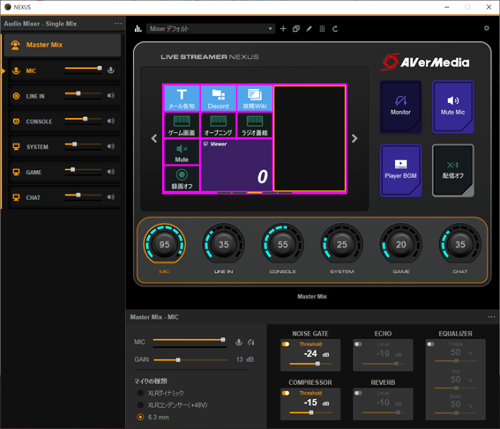

ご覧のとおり、音量調節や単純なゲイン調節だけでなく、通常のI/Fに備わっているノイズゲートやコンプレッサーに加えて、エコーやリバーブ、イコライザーなどの調節ができます。各パネルをクリックすれば、さらに詳細に音をカスタマイズ可能です。
ちなみに、普段から僕がマイクに使用しているI/Fは2万円?2万5000円帯のものです。せっかくの機会なので、AX310を使用した場合との音声を視聴者に実際比較してもらいました。すると、「違いがわからない」という感想が大半を占めていたので、少なくともその価格帯のI/Fと遜色ない音質をキープできていると思われます。
また、機能面から見ても、AX310なら瞬時にミキサープロファイルを切り替えるボタンをディスプレイに配置できるので、音声にエコーやリバーブをかけたり、イコライザーで低音をより強く拾うようにしたりと、さまざまな配信を想定した場合、単体での対応力は高いですね!

AX310の応用! さまざまなシーンで活躍
AX310に搭載されている6チャンネルミキサーを最大限利用して、2台のPCを使った配信にも一台で対応できます! 2PC配信の構築は音声周りでつまずくことも多いので、この機能性も嬉しいポイントですよね。

さらに、音楽ストリーミングサービス「Spotify」へのサポートもされています。個人的にいつも利用しているサービスだったので、手元でタッチ操作できるオシャレな1面スクリーンディスプレイを作成してみました!
Spotify向けのボタンをすべて配置しても画像のようにパネルに余裕があるので、自分なりにさらにカスタマイズすることもできそうです。
AX310が解決してくれること
今回はアバーメディアから販売される「LIVE STREAMER NEXUS(型番:AX310)」を紹介しました。プログラマブルキーボードとI/Fが見事に融合して一台にまとまっているだけでも驚きですが、それぞれの機能もしっかりと充実しています。さらに、自分の工夫次第でどんどん便利でオシャレなデバイスにカスタマイズしていける感覚を味わえることができるのも大きな魅力だと感じました!
これからワンランク上の配信環境を構築したい方や、周辺機器をスマートにまとめ上げてくれるデバイスを探している方は是非チェックしてみてください!
■ライタープロフィール
LayerQ(れいやーきゅう)
海外のインディーゲームをメインに取り扱っているYouTubeチャンネルを10年ほど運営しながら、架け橋ゲームズやFangamer Japanといったインディーゲームと深い関わりを持つ企業ともお仕事をさせていただいています。独特すぎる世界観や刺激的なシステムを体験できるゲームを探している人はぜひ一度遊びに来てください:)
【以下、「LIVE STREAMER NEXUS」の詳細な仕様】
仕様
・接続インターフェイス:USB 2.0端子(Type-B)
・対応OS: - PC:Windows 10 バージョン20H2(64ビット版)以上 - Mac:macOS 10.15 以上
※ご注意:(2021年05月時点)Apple M1プロセッサ搭載製品には非対応です。
・付属ソフトウェア: 専用設定ソフトウェア『AVerMedia NEXUS』(PC/Mac対応)
※(2021年05月時点)対応ソフトウェア:OBS Studio(PC/Mac版)、Streamlabs OBS(PC/Mac版)、RECentral(PC版)、Spotify(PC/Mac版)※(2021年05月時点)対応配信サービス:YouTube、Twitch 【コントロール部】・タッチパネル:5インチIPS 静電容量方式タッチパネル(CTP)・物理ボタン:4個・音量調整ツマミ:6個(入力音量調整 x 3、PC音量調整 x 3)・RGBライティング:搭載(状態ランプ、物理ボタン、音量インジケーターなど)
【オーディオインターフェース部】
・入力チャンネル: - MIC端子(XLR / 6.3mmに対応したコンボ端子) x 1 - LINE IN端子(3.5mm TRSステレオ) x 1 - CONSOLE IN端子(光デジタル) x 1・PC音声入力チャンネル:最大3チャンネルに対応(SYSTEM、GAME、CHAT)
※設定ソフトウェアでパソコンのチャンネル音声(ソフトウェアの出力音声)を変更することができます。詳しくはQ&Aをご参照ください。・出力チャンネル: - PHONES端子(3.5mm TRSステレオ) x 1 - LINE OUT端子(3.5mm TRSステレオ) x 1
※設定ソフトウェアで音声の出力方式を変更することができます。詳しくはQ&Aをご参照ください。・ファンタム電源:+48V
※設定ソフトウェアで設定することができます。詳しくはQ&Aをご参照ください。・ループバック機能:搭載 【オーディオ・プロセッシング】・マイクエフェクト:ノイズゲート、コンプレッサー、イコライザー、エコー、リバーブなど
※設定ソフトウェアでマイクエフェクトを設定することができます。詳しくはQ&Aをご参照ください。・サンプリングレート:最大96kHz / 24ビット・周波数特性:10Hz to 20kHz・ダイナミックレンジ:114dB・S/N比:105dB ・電源:ACアダプター(AC 100 ? 240V、DC 12V, 1.5A)・消費電力:7W未満(接続機器の消費電力を含まず)・本体寸法:217 x 145 x 61(mm)・本体重量:約702g・使用温度範囲:0?40℃・使用湿度範囲:90%以下(結露なきこと)
同梱物
・Live Streamer NEXUS(AX310本体)・マグネットスタンド・USB 2.0 Type-B to Type-A ケーブル(mm)・3.5mmステレオオーディオケーブル・3.5mm to 6.3mmオーディオ変換アダプタ・電源アダプター・日本用コンセントプラグ・クイックガイド
提供:アバーメディア