

2025.12.22 11:00
豆知識アマプラ(Amazonプライム)の解約方法を徹底解説! 手順から注意点、返金制度までをわかりやすく


現在Amazonプライムを契約中で、別のサブスクリプションサービスを探している人にとって、気になるのがAmazonプライムの解約方法でしょう。この記事では、Amazonプライムの解約方法について、アプリ・ブラウザ・電話の3つの方法別に解約手順を紹介します。
また、解約することで使えなくなるサービスなど解約時の注意点も解説するので、ぜひ参考にしてください。

Amazonプライムを解約する方法には、「アプリを使った方法」「ブラウザを使った方法」「電話を使った方法」の3パターンがあります。Amazonプライムでは解約する日を選択可能で、いずれの方法でも即日か次回更新日に解約するかを選べます。それでは、1つずつみていきましょう。
まずは、スマホのAmazonアプリで解約する方法を解説します。なお、iOS版アプリ、Android版アプリ、どちらのアプリでも操作手順は基本的に同じです。
【アプリから解約する手順】
1.トップページ右下にある「≡」を押す
2.アカウントサービス>プライム会員情報の設定・変更を選択
3.プライム会員情報の管理を選択>プライム会員情報を押す
4.プライム会員資格を終了するを選択
5.特典と会員資格を終了を選択
6.会員資格を終了するを選択
7.今すぐ解約する/特典と会員資格を終了の希望するほうを選んで完了
有料会員であれば、「今すぐ解約」か、「次回更新時の解約」かを選べます。対象者は「7」のステップで「(日付=次回更新日)特典と会員資格を終了」を選択すれば、更新時の日付まで利用が可能です。
続いて、PC(パソコン)やスマホのブラウザからAmazonプライムを解約する方法を紹介します。
【ブラウザから解約する手順】
1.Amazonのトップページにアクセス
2.メニュー>アカウントサービスを選択
3.プライムを選択
4.Amazonアカウントにログインしていることを確認し、トップ画面のメニューを選択
5.メニューにあるアカウントサービスから、プライムを選択
6.プライム会員資格を終了>特典の利用を止めるを選択
7.確認画面において、特典と会員資格を終了を選ぶ
8.会員資格を終了するを押す
9.今すぐ解約する/特典と会員資格を終了のどちらかを選択して完了
こちらの場合もアプリで解約するときと同じく、「特典と会員資格を終了」を選べば、次回の更新日まで利用できます。
Amazonプライムを解約する方法としては、アプリやブラウザ以外にAmazonのカスタマーセンターに電話で問い合わせる方法もあります。こちらからAmazonへ電話をかけるわけではないため、注意しましょう。
以前は、Amazonカスタマーセンターに電話ができました。しかし、現在はこのサービスが中止されており、以下の方法でAmazonプライム側からユーザーへ電話をかけてもらう必要があります。
【電話を使って解約する手順】
1.Amazonショッピングアプリ>トップページ右下の「≡」を押す
2.カスタマーサービスを押す
3.カスタマーサービスに連絡を選択
4.カスタマーサービスへの問い合わせを押す
5.Amazonに電話をかけるを選択
6.Amazonプライム会員を押す
7.自分の電話番号を入力
8.今すぐ電話が欲しいを選択
9.Amazonプライムから電話がかかってくるため、そこで解約の旨を伝える
最近では、スマホのキャリア決済やApple App Store・Google Play経由など、いわゆる「Amazonを介さない支払い」でAmazonプライムに登録している人も少なくありません。
このような経路での契約は、Amazon公式サイトの「プライム会員情報の管理」からの解約だけでは手続きが完結しないため、支払い元ごとの適切な手続き先を理解することが大切です。以下では、キャリア経由のケース、 Apple/Googleなど外部決済経由のケースに分けて、具体的な解約手順を解説します。
キャリア決済でAmazonプライムに加入していた場合、解約手続きはAmazon上ではなく、利用している携帯キャリア側で行う必要があります。
たとえば、日本の大手キャリアであれば、キャリアの公式サイトまたは契約管理サイト(ドコモならMy docomo など)にログインし、「オプションサービス管理」「追加サービス/サブスクリプション管理」などの項目からAmazonプライムに紐づくオプションの解約または解除を行いましょう。
なお、キャリア決済が行われているかどうかは、請求明細で「Amazon」「Prime」といった文言がキャリア料金と一緒に記載されているかどうかで確認できます。キャリア決済と紐づいているかわからない場合は、まずはキャリア側の契約管理画面をチェックしてみましょう。
Apple App StoreやGoogle Playを通じてAmazon プライムに加入した場合は、解約もそれぞれのストアを通じて行います。
Amazon公式の「プライム会員情報の管理」画面からは手続きできない点に注意が必要です。それぞれの解約方法は、以下を参考にしてください。
【Apple App Storeの場合】
1.iPhone の「設定」アプリを開く
2.自分の名前をタップし「サブスクリプション」を選択
3.リストの中から「Amazonプライム」または該当のサブスクリプションをタップ
4.「サブスクリプションをキャンセル」をタップし、解約完了
【Google Playの場合】
1.Google Playアプリを開く
2.右上のプロフィールアイコンから「支払いと定期購入」 →「定期購入」をタップ
3.一覧から「Amazonプライム」を選択し、「定期購入を解約」をタップすると解約完了
なお、一般的に解約後も契約期間満了日まではプライム特典を利用できる仕様となっており、すぐにすべてのサービスが使えなくなるわけではありません。
また、クレジットカードやキャリア決済と異なり、ストア経由であれば「Amazon公式サイトに戻ってから改めて解約手続き」は不要なので、解約の手順を間違えないように注意してください。
Amazonプライムには、解約時の返金制度があります。
返金額は、Amazon側がAmazonプライムの特典をどれだけ利用したかを確認し、使用していない期間をもとに算出されます。そのため、たとえばプライム会員の契約中にAmazonプライム特典をまったく利用していない人であれば、その分の全額返金を受けることが可能です。
一方で仮に契約直後で解約したとしても、特典を多く利用していれば、返金金額が少なくなったり、返金がなかったりすることもあります。
最後に、Amazonプライムを解約する際の注意点についても確認しておきましょう。
Amazonプライムは、AmazonプライムビデオアプリやKindleアプリ、テレビなどからは解約できません。上記で紹介した、アプリ・ブラウザ・電話のいずれかで解約するようにしましょう。なお、アプリを削除しただけでは解約されないため、こちらもあわせて気を付けてください。
Amazonプライム解約後は、以下のような特典・サービスが利用できなくなります。
・Amazonプライムビデオの動画が見放題
・Amazonで購入した商品の無料お急ぎ便
・容量無制限のAmazon Photos
・Prime Musicへのアクセス
手続き時に解約タイミングを「(日付)特典と会員資格を終了」と選択した場合は、それまで上記サービスは利用可能です。「今すぐ解約する」を選んだ場合は、解約となってしまうため、上記サービスを利用できません。
Amazonプライムには、完全に特典を終了する「解約(キャンセル)」と、一定期間だけ課金を止められる「会員資格の一時停止」という2つの手段があります。
両者の違いは、利用再開の方法や会員情報の履歴が残るかどうかです。
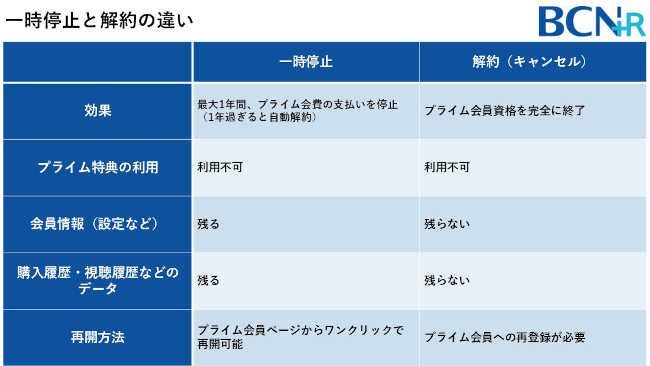
たとえば「長期休暇でプライムビデオを見ない」「しばらくネット通販を使わない」といった場合には、解約よりも一時停止を利用した方が、再開する際の手間を省けるでしょう。
ただし、一時停止が選べるかどうかはアカウントの契約状況によって異なるため、Amazonの「プライム会員情報」画面で選択肢を確認することが大切です。
利用頻度や今後の予定を踏まえて、利用しやすい方法を選びましょう。
Amazonプライムは、アプリ・ブラウザ・電話のいずれからでも簡単に解約でき、更新日まで利用を続けるか、すぐに解約するかを自分で選べます。
ただし、キャリア決済やApple/Google Play経由の契約は、Amazon公式ページでは手続きが完了しない点に注意が必要です。
また、プライム特典の利用状況によっては返金を受けられる場合があるため、契約内容の確認も忘れずに行いましょう。
さらに、完全に退会する「解約」と、一定期間だけ課金を止められる「一時停止」という2つの選択肢があるため、今後の利用予定に合わせて賢く使い分けることが大切です。自分にとって最適な方法を選び、無駄のないサブスク管理を心がけましょう。
また、解約することで使えなくなるサービスなど解約時の注意点も解説するので、ぜひ参考にしてください。
Amazonプライムの解約方法
Amazonプライムを解約する方法には、「アプリを使った方法」「ブラウザを使った方法」「電話を使った方法」の3パターンがあります。Amazonプライムでは解約する日を選択可能で、いずれの方法でも即日か次回更新日に解約するかを選べます。それでは、1つずつみていきましょう。
アプリで解約
まずは、スマホのAmazonアプリで解約する方法を解説します。なお、iOS版アプリ、Android版アプリ、どちらのアプリでも操作手順は基本的に同じです。
【アプリから解約する手順】
1.トップページ右下にある「≡」を押す
2.アカウントサービス>プライム会員情報の設定・変更を選択
3.プライム会員情報の管理を選択>プライム会員情報を押す
4.プライム会員資格を終了するを選択
5.特典と会員資格を終了を選択
6.会員資格を終了するを選択
7.今すぐ解約する/特典と会員資格を終了の希望するほうを選んで完了
有料会員であれば、「今すぐ解約」か、「次回更新時の解約」かを選べます。対象者は「7」のステップで「(日付=次回更新日)特典と会員資格を終了」を選択すれば、更新時の日付まで利用が可能です。
ブラウザで解約
続いて、PC(パソコン)やスマホのブラウザからAmazonプライムを解約する方法を紹介します。
【ブラウザから解約する手順】
1.Amazonのトップページにアクセス
2.メニュー>アカウントサービスを選択
3.プライムを選択
4.Amazonアカウントにログインしていることを確認し、トップ画面のメニューを選択
5.メニューにあるアカウントサービスから、プライムを選択
6.プライム会員資格を終了>特典の利用を止めるを選択
7.確認画面において、特典と会員資格を終了を選ぶ
8.会員資格を終了するを押す
9.今すぐ解約する/特典と会員資格を終了のどちらかを選択して完了
こちらの場合もアプリで解約するときと同じく、「特典と会員資格を終了」を選べば、次回の更新日まで利用できます。
電話・カスタマーサポートで解約
Amazonプライムを解約する方法としては、アプリやブラウザ以外にAmazonのカスタマーセンターに電話で問い合わせる方法もあります。こちらからAmazonへ電話をかけるわけではないため、注意しましょう。
以前は、Amazonカスタマーセンターに電話ができました。しかし、現在はこのサービスが中止されており、以下の方法でAmazonプライム側からユーザーへ電話をかけてもらう必要があります。
【電話を使って解約する手順】
1.Amazonショッピングアプリ>トップページ右下の「≡」を押す
2.カスタマーサービスを押す
3.カスタマーサービスに連絡を選択
4.カスタマーサービスへの問い合わせを押す
5.Amazonに電話をかけるを選択
6.Amazonプライム会員を押す
7.自分の電話番号を入力
8.今すぐ電話が欲しいを選択
9.Amazonプライムから電話がかかってくるため、そこで解約の旨を伝える
キャリア・外部決済経由の契約の解約方法
最近では、スマホのキャリア決済やApple App Store・Google Play経由など、いわゆる「Amazonを介さない支払い」でAmazonプライムに登録している人も少なくありません。
このような経路での契約は、Amazon公式サイトの「プライム会員情報の管理」からの解約だけでは手続きが完結しないため、支払い元ごとの適切な手続き先を理解することが大切です。以下では、キャリア経由のケース、 Apple/Googleなど外部決済経由のケースに分けて、具体的な解約手順を解説します。
キャリア経由の場合
キャリア決済でAmazonプライムに加入していた場合、解約手続きはAmazon上ではなく、利用している携帯キャリア側で行う必要があります。
たとえば、日本の大手キャリアであれば、キャリアの公式サイトまたは契約管理サイト(ドコモならMy docomo など)にログインし、「オプションサービス管理」「追加サービス/サブスクリプション管理」などの項目からAmazonプライムに紐づくオプションの解約または解除を行いましょう。
なお、キャリア決済が行われているかどうかは、請求明細で「Amazon」「Prime」といった文言がキャリア料金と一緒に記載されているかどうかで確認できます。キャリア決済と紐づいているかわからない場合は、まずはキャリア側の契約管理画面をチェックしてみましょう。
外部決済経由の場合
Apple App StoreやGoogle Playを通じてAmazon プライムに加入した場合は、解約もそれぞれのストアを通じて行います。
Amazon公式の「プライム会員情報の管理」画面からは手続きできない点に注意が必要です。それぞれの解約方法は、以下を参考にしてください。
【Apple App Storeの場合】
1.iPhone の「設定」アプリを開く
2.自分の名前をタップし「サブスクリプション」を選択
3.リストの中から「Amazonプライム」または該当のサブスクリプションをタップ
4.「サブスクリプションをキャンセル」をタップし、解約完了
【Google Playの場合】
1.Google Playアプリを開く
2.右上のプロフィールアイコンから「支払いと定期購入」 →「定期購入」をタップ
3.一覧から「Amazonプライム」を選択し、「定期購入を解約」をタップすると解約完了
なお、一般的に解約後も契約期間満了日まではプライム特典を利用できる仕様となっており、すぐにすべてのサービスが使えなくなるわけではありません。
また、クレジットカードやキャリア決済と異なり、ストア経由であれば「Amazon公式サイトに戻ってから改めて解約手続き」は不要なので、解約の手順を間違えないように注意してください。
返金内容
Amazonプライムには、解約時の返金制度があります。
返金額は、Amazon側がAmazonプライムの特典をどれだけ利用したかを確認し、使用していない期間をもとに算出されます。そのため、たとえばプライム会員の契約中にAmazonプライム特典をまったく利用していない人であれば、その分の全額返金を受けることが可能です。
一方で仮に契約直後で解約したとしても、特典を多く利用していれば、返金金額が少なくなったり、返金がなかったりすることもあります。
注意点
最後に、Amazonプライムを解約する際の注意点についても確認しておきましょう。
ビデオアプリなどからは解約できない
Amazonプライムは、AmazonプライムビデオアプリやKindleアプリ、テレビなどからは解約できません。上記で紹介した、アプリ・ブラウザ・電話のいずれかで解約するようにしましょう。なお、アプリを削除しただけでは解約されないため、こちらもあわせて気を付けてください。
特典や一部のサービスが利用できなくなる
Amazonプライム解約後は、以下のような特典・サービスが利用できなくなります。
・Amazonプライムビデオの動画が見放題
・Amazonで購入した商品の無料お急ぎ便
・容量無制限のAmazon Photos
・Prime Musicへのアクセス
手続き時に解約タイミングを「(日付)特典と会員資格を終了」と選択した場合は、それまで上記サービスは利用可能です。「今すぐ解約する」を選んだ場合は、解約となってしまうため、上記サービスを利用できません。
「解約」と「一時停止」をうまく使い分ける
Amazonプライムには、完全に特典を終了する「解約(キャンセル)」と、一定期間だけ課金を止められる「会員資格の一時停止」という2つの手段があります。
両者の違いは、利用再開の方法や会員情報の履歴が残るかどうかです。
たとえば「長期休暇でプライムビデオを見ない」「しばらくネット通販を使わない」といった場合には、解約よりも一時停止を利用した方が、再開する際の手間を省けるでしょう。
ただし、一時停止が選べるかどうかはアカウントの契約状況によって異なるため、Amazonの「プライム会員情報」画面で選択肢を確認することが大切です。
利用頻度や今後の予定を踏まえて、利用しやすい方法を選びましょう。
まとめ
Amazonプライムは、アプリ・ブラウザ・電話のいずれからでも簡単に解約でき、更新日まで利用を続けるか、すぐに解約するかを自分で選べます。
ただし、キャリア決済やApple/Google Play経由の契約は、Amazon公式ページでは手続きが完了しない点に注意が必要です。
また、プライム特典の利用状況によっては返金を受けられる場合があるため、契約内容の確認も忘れずに行いましょう。
さらに、完全に退会する「解約」と、一定期間だけ課金を止められる「一時停止」という2つの選択肢があるため、今後の利用予定に合わせて賢く使い分けることが大切です。自分にとって最適な方法を選び、無駄のないサブスク管理を心がけましょう。
あわせて読みたい

【年末帰省】子どもと一緒の長距離ドライブが激変! 車内エンタメ...
春に第一子の娘を出産、そして念願の新型トヨタ・ヴェルファイアに乗り換えた著者。来るべき年末の帰省に向けて、長時間の車内移動をもっと快...

自宅TVを手軽にスマート化!Google・Apple・Amazonの最新ストリー...
自宅のテレビをスマートテレビ化する手段として、ストリーミングデバイス(スマートTVアダプター)の人気が高まっています。代表的な製品は、A...
注目の記事
電子書籍の購入がもっとスムーズに! 「ブックライブ」でAmazon Payが使えるように
【2025年版】Amazonプライム感謝祭の攻略法!損しない買い方とは?
Amazon、Ringシリーズ初!4Kビデオ対応「防犯カメラ」と「ドアベル」
Amazonの支払いは「ギフト券」がお得! ポイント二重取りで実質還元率UP!
Kindle電子書籍リーダーに待望のカラー版 キッズモデルも同時発売
RECOMMEND おすすめの記事
くらしを彩る
エアコンの電気代が高すぎる!今日からできる冷房・暖房の節電術。電気代高騰に負けない賢い使い方のコツ

売れてるもの
メモリー価格高騰の中、7月に売れたノートPCは? アナリストが最新市場を解説
家電とIT
スマホを置いたら自動で冷却 イヤホンも充電できる冷却クーラー サンワサプライから登場

PR
【PDF業務改善】定番ツールに頼りきらない新しい選択肢。AI搭載PDF編集ソフト「UPDF」が現場の文書作業を変える理由

くらしを彩る
家電の電気代を一覧でチェック 冷蔵庫・洗濯機・エアコンなどのコストを徹底比較
売れてるもの
値下げ効果でソニー「WF-1000XM6」が浮上、26年6月に売れた完全ワイヤレスイヤホンTOP10


