
「iPhone Duoに買い替えても、HISモバイルを使える?」
「今のeSIMはiPhone同士で転送できる?」
HISモバイルのSIM・eSIMは、iPhoneのeSIMクイック転送に対応していません。回線を新しいiPhoneへ移す場合は、My HISモバイルからの発行・再発行手続きを確認します。
HISモバイルのeSIMガイドは、iPhoneについて「iPhone XR以降」「iPhone SE 第2世代以降」と包括的に案内しています。一方、iPhone Duoという機種名を挙げた個別の検証結果は10月16日時点で確認できていません。包括的な対象案内と新機種単独の動作確認を区別し、国内モデル・利用プラン・設定条件を確認して判断しましょう。
この記事では、公式の対応状況を確認したうえで準備する購入方法と、契約別の変更手順を解説します。iPhone同士の転送だけで済むと考えず、まずはHISモバイルのeSIM動作確認一覧を確認しましょう。
情報確認日:2026年10月16日。
自由自在3.0の5Gオプションは月額0円ですが、対応端末と対応エリアが必要です。新規申し込みの場合はSIM開通後、My HISモバイルから申し込みます。端末の買い替えだけで5Gの利用設定まで完了したと考えず、現在のオプション状態も確認してください。
出典:公式の利用条件・手続き案内(2026年10月16日確認)
HISモバイルの個別対応を調べる
※購入前に機種別の動作確認を確認。
eSIMクイック転送は利用できません。
※通話・通信を確認してから旧端末を整理。
iPhone DuoはHISモバイルで使える?対応状況と確認事項
HISモバイルは、eSIMについて独自に検証した端末の一覧を公開しています。
まず機種名を探し、購入した国やモデルなどの条件を見比べましょう。
一覧にない機種については利用者自身で判断するよう案内されており、機種名が見つからない状態で利用可能と断定することはできません。
公式の一覧はiPhoneを世代範囲で掲載しており、機種名の個別列挙ではありません。検証範囲も接続・データ通信で、全アプリや海外購入端末の動作保証ではないと案内されています。海外版を購入する場合や複数回線を組み合わせる場合は、この国内向け記事だけで判断しないでください。
| 確認項目 | 見る理由 |
|---|---|
| 端末の正式な機種名 | ProやPro Max、別世代の結果と区別する |
| eSIMの一覧 | 物理SIMの動作確認と取り違えない |
| 国内で購入したモデルか | 海外購入端末は同社の動作確認対象外 |
| 利用中のプラン | eSIMへの変更が可能な契約か確認する |
HISモバイルのeSIM案内には自由自在3.0プランとデータ定額2.0プランが掲載されています。
電話番号を使った通話が必要な方は、データ専用契約を選んでいないか確認してください。
現在の契約が古いプランの場合は、現行プランの説明だけで変更できると判断せず、My HISモバイルに表示される契約と手続きを確かめます。
eSIMの対象プランと対応機種を見る
※購入前に機種別の動作確認を確認。
eSIMクイック転送は利用できません。
※通話・通信を確認してから旧端末を整理。
iPhone Duoの魅力|折りたためる大画面とカメラ
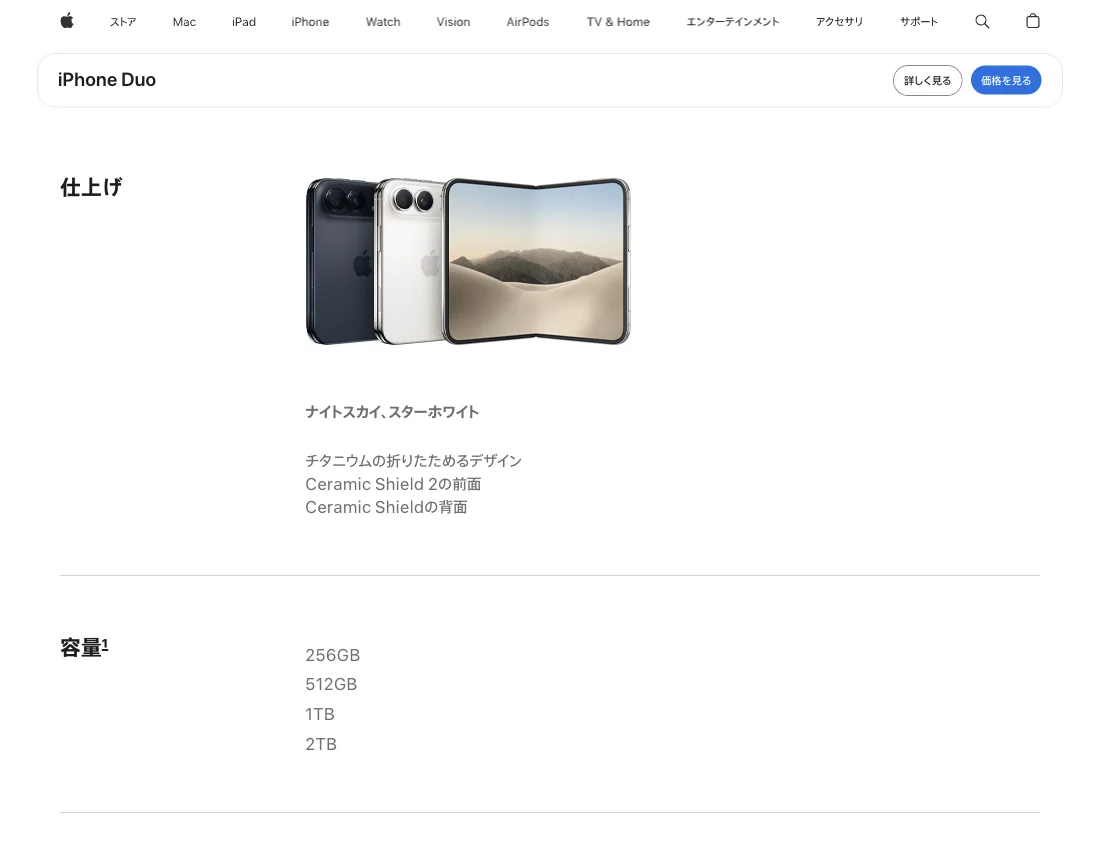
出典:Apple公式仕様ページ
iPhone Duoを選ぶ魅力の一つは、開いたときと閉じたときで使い分けられる2つの画面です。
Appleの仕様では、内側に7.6インチ、外側に5.4インチのディスプレイを搭載しています。
写真や地図などを広い画面で見たい方は、開いた状態のサイズを購入前に確認すると、普段の使い方をイメージしやすくなります。
折りたたんだ状態の持ちやすさと、開いた状態の見やすさを比べて選びましょう。
カメラは48MPのメインと超広角を備えています。
日常の写真に加え、風景などを広い範囲で撮りたい方にも比較材料になる構成です。
容量は256GB・512GB・1TB・2TBから、保存する写真や動画の量と予算に合わせて選べます。
こうした本体の特徴と、契約先での動作確認・eSIM手続きは別の確認事項です。
使いたい機種が決まったら、回線側の条件も確かめてから購入を進めてください。
iPhone Duoの発売日・価格と予約する場所
AppleはiPhone Duoの予約注文を2026年10月16日午後9時から受け付け、10月23日に発売すると案内しています。
10月16日午後9時がAppleの予約開始時刻です。予約の準備とeSIM発行は別々に進め、実際の受け取り予定に合わせて移行日を決めましょう。
本体が届く前に、新しい端末へ電話番号を移す手続きだけを済ませないようにしましょう。
| 容量 | Appleの本体価格(税込) |
|---|---|
| 256GB | 364,800円 |
| 512GB | 399,800円 |
| 1TB | 469,800円 |
| 2TB | 574,800円 |
上記はAppleでの本体価格です。
HISモバイルの回線料金やSIM手続きの費用は含みません。
購入する容量を変える場合は購入画面の総額を確認し、分割払いでは月々の表示額と支払回数の両方を見てください。
日本向けの対象機種はeSIMで利用し、物理SIMカードには対応していません。
現在カード型SIMを使っている方は、契約先のeSIM変更手順を確かめましょう。
出典:AppleのSIM仕様
出典:Appleの発売案内
出典:Appleの購入ページ
Appleで本体の販売情報を見る
※購入前に機種別の動作確認を確認。
eSIMクイック転送は利用できません。
※通話・通信を確認してから旧端末を整理。
本体の注文と回線の申し込みを分けて進める
- 使う回線の動作確認一覧で、購入予定の機種・販売元を調べる
- Appleなどの販売先でモデル、容量、カラーを選ぶ
- 通信回線の同時契約が購入条件になっていないか確認する
- 支払い総額とお届け・受け取りの案内を確認して本体を注文する
- 端末が届いてから、その機種で使うeSIMの設定を進める
HISモバイルを使い続けたい場合、本体購入のために電話番号を他社へ移す必要があるかどうかを見極めましょう。
「乗り換えなら割引」という表示は、端末だけの買い替えとは条件が異なります。
回線を変更するつもりがなければ、回線契約を条件にしない購入方法で比較してください。
発売日と自分の注文のお届け予定日は同じとは限りません。
予約完了後も注文状況を確認し、下取りの発送、旧端末の返却、回線の切替は実際の受け取り予定に合わせます。
とくに電話番号を引き継ぐ方は、端末が手元にないうちに旧回線が使えなくなる段取りを避けましょう。
希望するモデルのお届け案内を確認する
※購入前に機種別の動作確認を確認。
eSIMクイック転送は利用できません。
※通話・通信を確認してから旧端末を整理。
HISモバイル契約中はMy HISモバイルでeSIMを発行する
HISモバイルの現行eSIM対応プランは自由自在3.0プラン・データ定額2.0プランです。eSIMはオンラインから申し込み、SIM変更・再発行はMy HISモバイルで行います。音声通話やMNPが必要な方は音声プランを選んでください。
出典:HISモバイル eSIMガイド(2026年10月16日確認)
電話番号を変えず、HISモバイルの契約を続ける買い替えであれば、他社からの乗り換え申し込みを新しく行う必要はありません。
契約中の回線で、現在のSIMから新しい端末用のeSIMへ変更する方法を選びます。
すでにeSIMを使っているか、カード型SIMを使っているかで入力内容が異なります。
HISモバイルの機種変更FAQを確認する
※購入前に機種別の動作確認を確認。
eSIMクイック転送は利用できません。
※通話・通信を確認してから旧端末を整理。
すでにeSIMの場合は新端末のEIDで再発行する
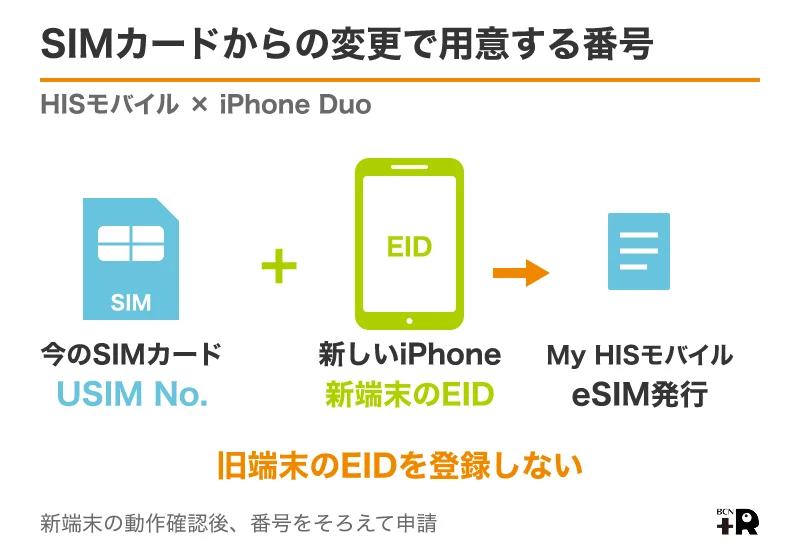
HISモバイルでは、新しい端末を使う場合にもeSIM発行の手続きが必要です。
My HISモバイルの「eSIM発行」から発行・再発行画面へ進み、新しい端末を使う項目を選んでください。
入力するEIDはeSIMを使う端末を識別する番号で、旧端末の番号と取り違えないことが大切です。
- 新しいiPhoneを受け取り、利用する端末のEIDを確認する
- My HISモバイルへログインし、変更する電話番号の契約を選ぶ
- eSIM発行・再発行手続きで、新しい端末を使う項目を選ぶ
- 新端末のEIDと表示された内容を確認して申し込む
- 発行後の案内に従い、新端末へeSIMを設定する
EIDを誤ると再発行が必要となり、手数料がもう一度かかると案内されています。
似た名前の端末識別番号を見つけたからといって代用せず、入力欄が求める番号を新しいiPhoneで確認してください。
家族の回線をまとめて管理している方は、電話番号と端末の組み合わせも見直します。
EIDの入力方法を公式画面で確認する
※購入前に機種別の動作確認を確認。
eSIMクイック転送は利用できません。
※通話・通信を確認してから旧端末を整理。
カード型SIMの場合はSIMの番号と新端末のEIDを用意する
HISモバイルの物理SIMからeSIMへの変更では、SIMカードに印字されたUSIM No.と、新しい端末のEIDを入力します。
USIM No.は英字2文字と数字13桁の番号と案内されています。
新端末をまだ受け取っていない間は、旧端末のSIM情報やログインを確認する準備にとどめ、実際に使う端末の情報を揃えてから進めましょう。
SIMを抜いて番号を確認する場合は、小さなカードをなくさない場所で扱います。
新しい回線の設定が済むまでは、旧端末やSIMを使って本人確認が必要になる可能性もあります。
申請後すぐにカードを捨てたり、旧端末を初期化したりしないようにしてください。
SIMカードから変更する公式手順を見る
※購入前に機種別の動作確認を確認。
eSIMクイック転送は利用できません。
※通話・通信を確認してから旧端末を整理。
HISモバイルの新規契約・乗り換えでeSIMを申し込む手順
これからHISモバイルを契約する方は、個別の動作確認を確かめた端末を用意し、公式の国内通信プラン申し込みから進めます。
現在の電話番号を引き継ぐなら乗り換え、新しい番号を作るなら新規契約です。
既存のHIS回線を移すだけの機種変更とは手続きが異なります。
- 使いたい機種の動作確認とeSIM対応プランを確認する
- 国内通信プランの申し込みで、通話の要否と容量を選ぶ
- 電話番号を引き継ぐか、新しい番号にするかを選択する
- eSIMを選び、画面に沿って本人確認・支払い情報などを登録する
- 契約後の案内に従って開通とeSIM設定を進める
電話番号を移す方は、先に自分で旧回線を解約しないようにしてください。
番号を引き継ぐ手続きに沿って進めます。
申し込み画面でMNP予約番号などを求められた場合は、転出元の案内に従って用意し、期限内に手続きを完了できるか確認しましょう。
HISモバイルのeSIM申込はオンライン受付です。公式ガイドは利用開始まで7日前後を目安としているため、「eSIMなら必ず即日」と考えず、本人確認と案内の到着を待って開通します。電話番号を残す場合は音声プランを選び、データ定額2.0ではMNP転入できない点にも注意してください。
HISモバイルの申し込み条件を見る
※購入前に機種別の動作確認を確認。
eSIMクイック転送は利用できません。
※通話・通信を確認してから旧端末を整理。
HISモバイルのeSIMを追加したあとに、APNプロファイルを設定する
HISモバイルのiOS設定ガイドでは、eSIMを端末へ追加する操作と、通信に必要なAPN構成プロファイルの設定を分けて説明しています。
電話番号が表示されただけで設定を終えず、公式ガイドの最後まで確認してください。
契約中のSIMから変更した場合と新規契約では、ガイドの開始位置が異なることがあります。
- 新しいiPhoneをWi-Fiへ接続する
- HISモバイルから案内された方法でeSIMを追加する
- モバイルデータ通信の回線をHISモバイルに合わせる
- HISモバイル公式のiOS設定ガイドからAPN構成プロファイルを設定する
- Wi-Fiを切ってデータ通信と、契約した機能の動作を確認する
プロファイルは、検索で見つけた出所不明のファイルを使わず、HISモバイル公式ガイドから入手します。
別の回線の設定が残っている方は、不要なプロファイルの扱いを公式手順で確認してください。
通信できない原因が分からないままeSIM本体を削除すると、再発行の手間と費用が増える場合があります。
iPhoneの設定手順を順番に確認する
※購入前に機種別の動作確認を確認。
eSIMクイック転送は利用できません。
※通話・通信を確認してから旧端末を整理。
2回線を使う方は、APN構成プロファイルの組み合わせに注意
HISモバイルは、iPhoneで他の回線と併用する際、相手の回線がAPN構成プロファイルを必要としないものか確認するよう案内しています。
eSIMを2つ登録できる端末でも、どの格安SIM同士でも同じように使えるとは限りません。
仕事用と私用の番号をまとめたい方は、相手の回線の設定方法まで確認しましょう。
特にデータ通信に使う回線を切り替える方は、どちらの設定を行っているのかを意識してください。
契約できたことと、希望する2回線の使い分けができることは別です。
まず1回線ずつ接続を確認すると、設定に迷った際にどちらを見直すべきか判断しやすくなります。
HISモバイルの2回線併用の注意点を見る
※購入前に機種別の動作確認を確認。
eSIMクイック転送は利用できません。
※通話・通信を確認してから旧端末を整理。
iPhone Duoへの機種変更時の手数料と月額料金を比較する
| 費用 | 税込金額・条件 |
|---|---|
| eSIMからeSIMへの機種変更 | 1,100円 |
| SIMカードからeSIMへの変更 | 1,100円 |
| 1GBプランの月額基本料 | 550円(使用量が100MB未満の料金月は280円) |
| 3GBプランの月額基本料 | 770円 |
| 7GBプランの月額基本料 | 990円 |
月額料金には新しいiPhoneの購入費は含まれません。
通話料金やオプション、データ追加があれば、その分も別にかかります。
1GBプランの280円は常に適用される定額ではなく、使用量が100MB未満の場合の金額です。
動画の視聴や写真のアップロードに使う予定なら、実際の通信量に合わせて容量を選びましょう。
現行のプラン名は自由自在3.0です。小容量のほか、10GBは月額1,299円、20GBは1,699円、30GBは1,999円で、20GB・30GBには6分かけ放題が含まれます。大きな写真や動画をモバイル通信で扱う場合は、端末価格とは別に毎月の容量と通話時間を見て選びましょう。
出典:自由自在3.0プラン(2026年10月16日確認)
出典:自由自在3.0プラン
通信量に合うプランを確認する
※購入前に機種別の動作確認を確認。
eSIMクイック転送は利用できません。
※通話・通信を確認してから旧端末を整理。
iPhone Duoへの機種変更前の準備と移行後の確認
eSIMは電話番号や通信契約を端末内に設定する仕組みです。
写真やアプリをコピーする操作とは別に、モバイル回線の設定が必要になります。
旧端末でWebが見られるうちに、契約先のログインとバックアップを確認しておくと手続きを進めやすくなります。
| 準備 | 用途 |
|---|---|
| 安定したWi-Fi | 回線切替中も新端末をインターネットにつなぐ |
| HISモバイルのログイン情報 | 契約内容の確認、SIM変更などの手続き |
| 充電済みの旧端末 | 認証コードの確認とデータの引き継ぎ |
| 新しいiPhone | 機種・OS・端末識別番号の確認 |
| アプリごとの引き継ぎ情報 | 金融、認証、メッセージアプリなどの再設定 |
旧端末のテザリングだけに頼ると、その回線が切り替わった途中で通信手段を失う場合があります。
新端末を単独でWi-Fiにつなげる環境を用意してください。
仕事の連絡や認証SMSを受ける予定がある時間は避け、途中で操作を中断しなくてよい時間帯に進めます。
写真が移っても、電話・SMS・データ通信を別々に試す
新端末のホーム画面が以前と同じになっても、回線移行まで完了したとは限りません。
Wi-FiをオフにしてWebページが開くかを確認し、普段使う電話番号で発信・着信とSMS受信を試しましょう。
2回線を登録した場合は、試している回線が今回移した番号であることも確かめます。
銀行や決済、認証アプリなどは、データのコピー後に本人確認や追加の設定が必要になることがあります。
使いたい機能を新しいiPhoneで確かめてから、旧端末を初期化してください。
下取りに出す日を先に決めていた場合も、移行が終わらないまま発送しないよう、購入先の期限を確認しておきます。
通信できないときは、登録した電話番号、モバイルデータ通信に選んだ回線、開通完了の案内を確認します。
eSIMを消すと再発行が必要になる場合があるため、原因が分からない状態で削除と再申し込みを繰り返すのは避けましょう。
画面のエラー文を控えて、契約先の案内に沿って確認すると問い合わせも進めやすくなります。
接続できない場合の確認先を見る
※購入前に機種別の動作確認を確認。
eSIMクイック転送は利用できません。
※通話・通信を確認してから旧端末を整理。
iPhone DuoとHISモバイルのよくある質問
機種名を確認したうえで、申し込みと回線設定を進めましょう。
ここでは手続きの取り違えが起きやすい点をまとめています。
HISモバイルのeSIM案内を見る
※購入前に機種別の動作確認を確認。
eSIMクイック転送は利用できません。
※通話・通信を確認してから旧端末を整理。
iPhone同士ならクイック転送できますか?
HISモバイルのSIM・eSIMはクイック転送に対応していません。
My HISモバイルの発行・再発行手続きを使います。
写真などのデータ移行とは別に、回線の設定を進めてください。
一覧に機種名がなければ使えないということですか?
本記事で動作確認を確認できていないことは、利用不可と断定する意味ではありません。
ただし、利用可能とも断定できません。
公式のeSIM一覧と注意事項を確認し、購入や契約の判断を行ってください。
QRコードが使えないと表示されたら?
設定済みのeSIMを再び追加しようとしていないか、モバイル通信の電話番号を確認します。
HISモバイル公式FAQでは、設定後の削除など複数の原因を案内しています。
消してやり直す前に、該当する説明を確認してください。
HISモバイルでのiPhone Duoの機種変更についてのまとめ
iPhone DuoをHISモバイルで使う際は、機種の個別確認と、eSIM発行の準備が出発点です。
クイック転送を前提にせず、現在のSIMの種類に応じたMy HISモバイルの手続きを選びます。
新端末の識別番号を正しく入力し、eSIMとAPN設定、実際の通信まで確かめて買い替えを完了させましょう。
HISモバイルの対応状況を確認する
※購入前に機種別の動作確認を確認。
eSIMクイック転送は利用できません。
※通話・通信を確認してから旧端末を整理。