
「iPhone Duoへ機種変更しても、イオンモバイルを続けたい」
「タイプ1・タイプ2のどちらでもeSIMにできる?」
イオンモバイルのeSIMは、タイプ1のドコモ回線・au回線で提供されています。タイプ2にはeSIMの提供がないため、最初に自分の契約タイプを確認しましょう。
iPhone Duoの日本向け仕様は物理SIMカードに対応していません。今のカードを差し替えるだけでは移行できず、今回の調査ではイオンモバイルによる対象機種の個別の動作確認結果も確認できていません。
対応が確認できた場合は、SIMカードからのeSIM変更か、既存eSIMの再発行かを確認します。タイプ2なら対応する契約へ移れるかの相談が先です。他社からのMNPやシェア契約の新規・変更でも手続きは異なります。
この記事では、契約タイプ別の確認事項と、対応確認後に進める変更・乗り換え手順を解説します。まずは公式の機種別の結果と今の契約を調べ、料金や設定方法を準備しておきましょう。
情報確認日:2026年10月16日。
オンラインで新規の回線契約を申し込む場合は、本人確認書類のICチップを読み取れるスマートフォンが必要です。公式案内はiOS 17/Android 10以上を条件としており、パソコンだけでは申し込めません。端末の対応確認に加え、本人確認に使える端末も準備しましょう。
出典:公式の利用条件・手続き案内(2026年10月16日確認)
イオンモバイルで機種別の動作確認結果を探す
※購入前に機種別の動作確認を確認。
現在の契約とeSIMの対応条件を確認。
※通話・通信を確認してから旧端末を整理。
iPhone Duoの購入先とイオンモバイルでの機種変更の考え方
本記事では、イオンモバイルによるiPhone Duoの本体販売価格・在庫・予約窓口を確認できていません。
自社販売がないと断定するものではありませんが、現時点の説明は、Appleなどで本体を用意して回線を移す方法を前提にしています。
通信料金のページに表示される金額は、本体代込みの価格ではありません。
本体の販売ページでは、希望する機種名、容量、支払い総額、受取予定日を確認します。
回線契約が必要な割引であれば、今の電話番号の契約先を変える条件がないかも見てください。
本体だけの購入を希望しているときに、意図せず別回線を新規契約しないようにしましょう。
Appleで希望容量の価格・お届け予定を調べる
※購入前に機種別の動作確認を確認。
現在の契約とeSIMの対応条件を確認。
※通話・通信を確認してから旧端末を整理。
購入前の確認と本体到着後に行うこと
iPhone Duoは2026年10月16日午後9時に予約開始、10月23日に発売予定です。10月16日午後9時の予約開始に向け、現在の契約と必要な通信機能を確認しておきましょう。本体の受取日と契約先の動作確認を確かめてから回線を移します。
| 時期 | 用意・確認すること |
|---|---|
| 本体購入前 | 機種別の対応発表、現在の回線とSIM、端末購入の条件 |
| 注文後・到着前 | 契約者のログイン情報、本人確認書類、Wi-Fi、バックアップ |
| 本体到着後 | 新端末のEIDなどを確認し、必要な変更・再発行を申し込む |
| 設定完了後 | Wi-Fiを切った通信、電話、SMS、必要なアプリの引き継ぎ |
出典:Appleの発売日発表
イオンモバイルの動作確認一覧を再確認する
※購入前に機種別の動作確認を確認。
現在の契約とeSIMの対応条件を確認。
※通話・通信を確認してから旧端末を整理。
iPhone Duoの魅力|折りたためる大画面とカメラ
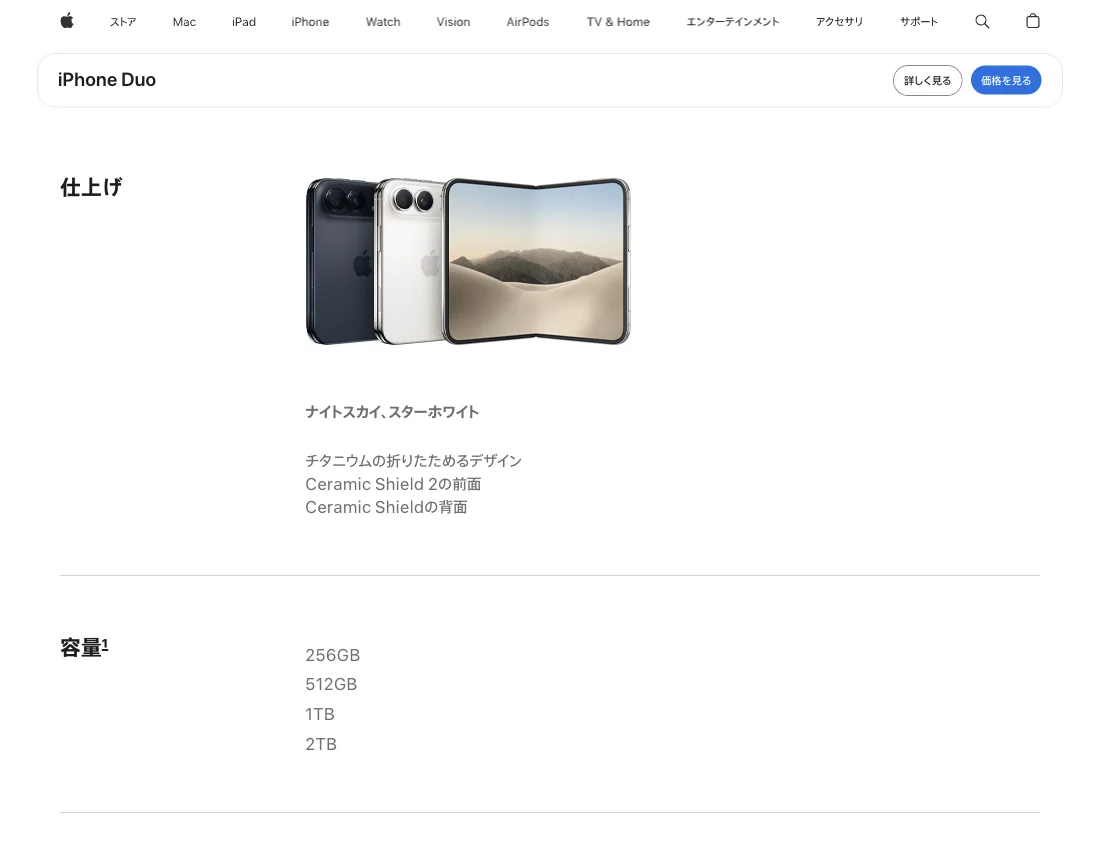
出典:Apple公式仕様ページ
iPhone Duoを選ぶ魅力の一つは、開いたときと閉じたときで使い分けられる2つの画面です。
Appleの仕様では、内側に7.6インチ、外側に5.4インチのディスプレイを搭載しています。
写真や地図などを広い画面で見たい方は、開いた状態のサイズを購入前に確認すると、普段の使い方をイメージしやすくなります。
折りたたんだ状態の持ちやすさと、開いた状態の見やすさを比べて選びましょう。
カメラは48MPのメインと超広角を備えています。
日常の写真に加え、風景などを広い範囲で撮りたい方にも比較材料になる構成です。
容量は256GB・512GB・1TB・2TBから、保存する写真や動画の量と予算に合わせて選べます。
こうした本体の特徴と、契約先での動作確認・eSIM手続きは別の確認事項です。
使いたい機種が決まったら、回線側の条件も確かめてから購入を進めてください。
イオンモバイルのタイプ1のeSIMとタイプ2の違いを確認する
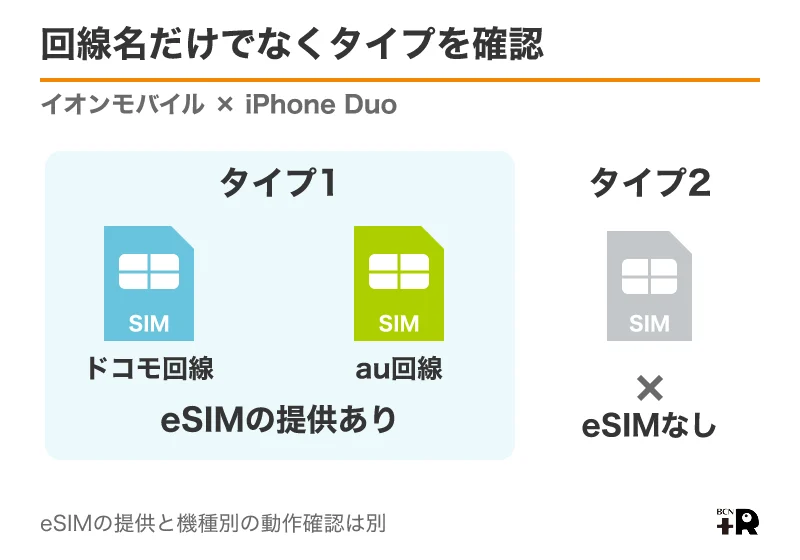
イオンモバイルの「ドコモ回線」という名前だけでは、必要な変更方法を判断できません。
タイプ1のドコモ回線とタイプ2のドコモ回線があり、eSIMを提供しているのはタイプ1です。
マイページや契約内容で回線とタイプを確認し、機種変更後も音声通話が必要かを整理しましょう。
| 回線・契約 | eSIMを検討するときの条件 |
|---|---|
| タイプ1・ドコモ回線 | 音声通話eSIM/SMS付きデータeSIMを提供 |
| タイプ1・au回線 | 音声通話eSIM/SMS付きデータeSIMを提供 |
| タイプ2・ドコモ回線 | eSIM未提供。今の契約のまま差し替える方法は選べない |
| シェアプラン | 変更したい回線を特定し、追加契約と既存回線の変更を区別 |
タイプ2を使っている方は、タイプ1への移行が自分の契約で可能か、番号やデータ容量、費用がどうなるかを窓口に確認してください。
単にAPN設定を書き換えるだけで、契約のタイプまで変更できるわけではありません。
対象機種に対応した契約が用意できると確認してから、本体購入や切替を進めます。
回線タイプと対応機種を確認する
※購入前に機種別の動作確認を確認。
現在の契約とeSIMの対応条件を確認。
※通話・通信を確認してから旧端末を整理。
iPhone Duoへの機種変更はマイページまたは店舗で申し込む
イオンモバイルでは、SIMカードからeSIMへの変更も、eSIMから新端末用eSIMへの再発行も、マイページまたはイオンモバイルショップで申し込めます。
eSIMクイック転送には対応していないため、iPhone同士でデータをコピーしても、回線の再発行は別に必要です。
- 対象機種・回線の動作確認と、今の契約タイプを確認する。
- 新端末を受け取り、Wi-Fiと契約者のログイン情報を用意する。
- マイページまたは店舗で、対象の番号のeSIM変更・再発行を申し込む。
- 完了メールを確認し、ドコモ回線なら案内に沿って新端末のEIDを登録する。
- 開通後にeSIMをダウンロードし、回線に合うAPN設定を行う。
同じ家族で複数回線を契約しているときは、変更対象の番号をメモしてから申し込むと取り違えを防げます。
契約者と利用者が異なる場合は、来店や本人確認に誰が必要かも事前に確認してください。
店舗で相談する場合は、端末が手元にあるか、物理SIMかeSIMか、ドコモ・auのどちらかを伝えておくと説明が進みます。
変更・再発行の流れを確認する
※購入前に機種別の動作確認を確認。
現在の契約とeSIMの対応条件を確認。
※通話・通信を確認してから旧端末を整理。
受付時間と開通できる時間は同じではない
公式案内では、eSIMの新規契約の当日発行受付は16時まで、変更・再発行は17時までです。
それ以降は翌日の発行となり、シェアプランへの追加は翌日以降とされています。
マイページで開通手続きができるのは9時から20時までです。
これは、締切前に申し込めば必ずその場で使えるという保証ではありません。
本人確認や申し込み内容に確認が必要な場合もあるため、予定の直前に切り替えるのは避けましょう。
特に出張や旅行で移動する日は、Wi-Fiに戻って設定をやり直せる時間も確保しておくと安心です。
受付時間と当日発行の条件を見る
※購入前に機種別の動作確認を確認。
現在の契約とeSIMの対応条件を確認。
※通話・通信を確認してから旧端末を整理。
イオンモバイルのeSIM設定方法|ドコモ回線・au回線別
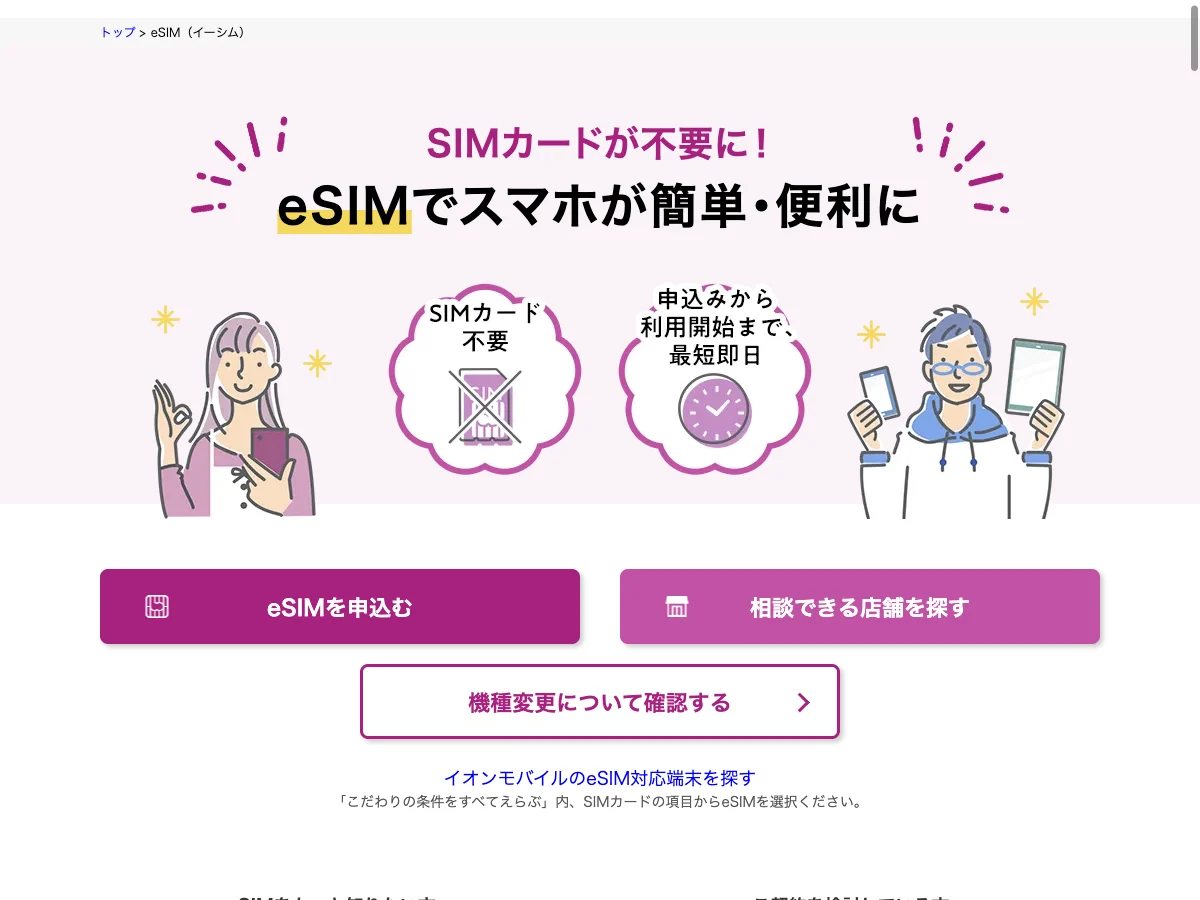
出典:イオンモバイル公式サイト
ドコモ回線のeSIMは、利用開始前に新端末のEIDの入力が必要です。
iPhone向けの公式案内では、開通完了のお知らせを受け取ってから端末の通知に沿って設定し、二次元コードの読み取りは不要としています。
開通連絡前に自己判断で設定を先に進めないようにしましょう。
au回線では、二次元コードの読み取りや、マイページに表示される情報の手動入力の案内を確認します。
コードを表示する別の端末がない場合も、対応する手動入力方法が案内されています。
ドコモ回線とau回線のPDF・設定ガイドを取り違えず、自分の契約回線のページから進んでください。
出典:回線別のeSIM初期設定
イオンモバイルのSIMカードからの変更とeSIM再発行の費用
| 手続き | 税込の通常手数料 |
|---|---|
| SIMカードからeSIMへの変更 | ドコモ回線・au回線ともに3,300円 |
| eSIMからeSIMへの再発行 | ドコモ回線440円/au回線220円 |
| 新規契約のeSIM代金 | 1回線につき3,300円 |
| eSIMからSIMカードへの変更 | 3,300円。対象iPhoneで使う方法ではない |
同じ「機種変更」でも、今が物理SIMかeSIMかで費用が変わります。
例えば、現在ドコモ回線のSIMカードなら3,300円、すでにドコモ回線のeSIMなら440円というように、申し込み前の状態を基準に確認してください。
回線タイプ変更などを伴う場合は、追加で必要な手続きと費用を窓口で確認します。
マイページでの手数料は次回の利用料金と合算、店舗で申し込む場合は店頭払いと案内されています。
家族分をまとめて移す場合は、端末代だけでなく、変更する回線ごとの費用も予算に入れておきましょう。
イオンモバイルの通信料金は一人用とシェアプランを比較する
イオンモバイルの料金ページでは、利用する人数とデータ容量を選んで月額基本料金を比較できます。
1人では音声プラン、2~8人ではシェアプランの合計額が表示されるため、家族全員の合計と一人分を取り違えないようにしてください。
通話料などは別に必要です。
今の請求明細で、家族それぞれのデータ利用量を確認しておくと、シェアする容量を決めやすくなります。
一人が動画を多く使った月でも、ほかの家族が余らせているなら合計で判断できます。
一方、全員の利用が増える時期には、シェア全体の容量に余裕があるかも見ておきましょう。
新しいiPhoneに買い替えるからといって、必ず大容量プランへ変える必要はありません。
写真のバックアップをWi-Fiで行うか、外出先で動画を長時間見るかなど、実際の使い方をもとに選びます。
月額料金の比較では端末代を別に加え、データ専用と音声付きも分けて確認してください。
出典:人数・容量別の料金プラン
家族の人数と容量で料金を確認する
※購入前に機種別の動作確認を確認。
現在の契約とeSIMの対応条件を確認。
※通話・通信を確認してから旧端末を整理。
他社からイオンモバイルへ乗り換える場合に必要なもの
電話番号を引き継ぐ方は、既存のイオンモバイル契約の再発行ではなく、MNPで新しい回線を申し込みます。
本人確認書類、支払い用のクレジットカード、MNPに必要な情報を準備し、対象機種の利用条件とSIMの種類を確認してください。
番号を残すなら、旧契約を自分で先に解約しないようにします。
公式のオンライン申し込み案内では、本人確認書類のICチップを読み取れる端末が必要で、iOS 17/Android 10以上としています。
パソコンだけでは申し込みが完了しないため、対応するスマートフォンを用意しましょう。
オンライン操作が難しい方は、店舗での申し込み方法と必要な持ち物を確認できます。
シェアプランを新たに申し込む場合は、複数SIMの申し込み時にeSIMと物理SIMを混在できないという条件もあります。
既存シェア回線の変更と、新規シェア契約・回線追加は違う手続きです。
家族の中に物理SIM専用端末を使う人がいるなら、その条件も伝えて契約方法を相談してください。
新規・MNPの準備を確認する
※購入前に機種別の動作確認を確認。
現在の契約とeSIMの対応条件を確認。
※通話・通信を確認してから旧端末を整理。
iPhone Duoのデータ移行と開通後の確認を済ませる
写真や連絡先のコピーと、電話番号の回線設定は別の作業です。
クイックスタートでホーム画面が元どおりになっても、通話やモバイル通信まで移ったとは限りません。
Wi-Fiにつながっている間は、eSIMが未設定でもWebサイトを開けるため、作業の最後にWi-Fiを切って確認します。
- 設定のモバイル通信で、使う電話番号の回線がオンになっているか確認する。
- Wi-FiをオフにしてWebページを開き、モバイル通信を確認する。
- 通常の電話番号への発信と着信、必要なSMSの受信を確認する。
- LINE、銀行、認証アプリ、交通系ICなど、個別の引き継ぎを確認する。
- 必要なデータと回線の確認が終わってから、旧端末の返却・初期化を進める。
家族に試験通話を依頼するときは、発信だけでなく着信も試すと、電話番号の選択間違いに気付きやすくなります。
緊急通報番号を動作テストのために使ってはいけません。
SMSの認証が必要なサービスは、旧端末を手放す前に新端末で利用できることを確認しておくと安心です。
イオンモバイルの公式設定ガイドを開く
※購入前に機種別の動作確認を確認。
現在の契約とeSIMの対応条件を確認。
※通話・通信を確認してから旧端末を整理。
つながらないときは、回線とネットワーク設定を順に確認する
最初に、手続きが受付中なのか、発行済みなのか、開通済みなのかをメールと契約画面で確認します。
受付完了の連絡だけでは、通信できる段階まで終わっていない場合があります。
続いて、使う回線がオンか、モバイルデータ通信に正しい回線を選んでいるか、公式案内にあるネットワーク設定を終えているかを見ます。
接続できないからといって、eSIMを削除して設定を最初から繰り返すのは避けましょう。
再発行が必要になると、復旧までの時間や追加費用が増える可能性があります。
サポートへ相談するときは、機種名、OS、契約回線、物理SIMからの変更かeSIM再発行か、エラーが出た段階を伝えると状況を説明しやすくなります。
eSIMの発行・開通と設定の手順を照合する
※購入前に機種別の動作確認を確認。
現在の契約とeSIMの対応条件を確認。
※通話・通信を確認してから旧端末を整理。
iPhone Duoとイオンモバイルのよくある質問
最後に、契約を続けたい方と乗り換えたい方が混同しやすい点をまとめます。
料金の安さだけで先に契約せず、必要な機能と手続きの条件まで合わせて確認してください。
今のSIMからの変更・再発行方法を選ぶ
※購入前に機種別の動作確認を確認。
現在の契約とeSIMの対応条件を確認。
※通話・通信を確認してから旧端末を整理。
店舗で本体購入までできる?
今回の調査では対象機種の本体販売を確認できていません。
eSIM変更を店舗で相談できることと、そのiPhoneの在庫が店舗にあることは別です。
取扱い機種や持込端末の設定支援の範囲は、来店前に確認してください。
eSIM変更の相談・手続き窓口を調べる
※購入前に機種別の動作確認を確認。
現在の契約とeSIMの対応条件を確認。
※通話・通信を確認してから旧端末を整理。
タイプ2のSIMカードを使っている場合は?
タイプ2にはeSIMの提供がありません。
eSIM専用の対象端末へカードを差し替えることはできないため、対応する契約へ移れるかと、その費用を公式窓口に確認しましょう。
タイプ1・タイプ2のeSIM提供条件を見る
※購入前に機種別の動作確認を確認。
現在の契約とeSIMの対応条件を確認。
※通話・通信を確認してから旧端末を整理。
eSIMのQRコードを何度も使える?
公式案内ではeSIMのダウンロードは1回限りです。
誤った端末に入れた場合は再発行が必要になります。
自分が移行したいiPhoneで操作していることを、ダウンロード前に確認してください。
eSIMのダウンロードと再発行条件を見る
※購入前に機種別の動作確認を確認。
現在の契約とeSIMの対応条件を確認。
※通話・通信を確認してから旧端末を整理。
イオンモバイルでのiPhone Duoの機種変更についてのまとめ
iPhone Duoをイオンモバイルで使う準備は、機種別の利用条件を確認するところから始まります。
すでに契約中なら変更・再発行、他社の番号を移すならMNPというように、自分の状況に合う手続きを選びましょう。
本体の受取後にWi-Fiを用意して進め、通話・通信とデータ移行を確認してから旧端末を整理すれば、移行途中に必要なものを失わずに済みます。
イオンモバイルのeSIM手順を確認する
※購入前に機種別の動作確認を確認。
現在の契約とeSIMの対応条件を確認。
※通話・通信を確認してから旧端末を整理。