
「iPhone 18 Proに買い替えても、UQモバイルのまま使える?」
「UQモバイルの店舗で本体も買える?」
回線はそのままに、新しいiPhoneへ機種変更したいと考えている方もいるでしょう。
UQモバイルは、iPhone 18 Pro/Pro MaxのeSIM利用に対応したと案内しています。ただし、この2機種の本体はUQモバイルでは販売していません。
そのため、Appleなどで本体を用意し、UQモバイルの回線を新しい端末へ設定する方法を確認しましょう。UQモバイルを契約中の方と、これから他社から乗り換える方では、進める手続きが異なります。
この記事では、対応状況と発売日を整理したうえで、現在の契約に合わせた購入・機種変更・乗り換えの手順を紹介します。対象はiPhone 18 Pro/Pro Maxで、Proの付かないiPhone 18とは区別しています。
情報確認日:2026年10月11日。
UQモバイルの対応状況を確認する
※購入前に機種別の動作確認を確認。
新旧端末に合うeSIMの移行手順を確認。
※通話・通信を確認してから旧端末を整理。
iPhone 18 ProはUQモバイルで使える?対応状況と確認事項
UQモバイルは2026年9月10日付のお知らせで、iPhone 18 Pro、iPhone 18 Pro Max、iPhone DuoのeSIMが利用できると公表しました。
動作確認の表では、5G SA回線のeSIMで通話・SMS・データ通信・テザリング・5G SAを確認しています。
購入先と通信の契約先を分ければ、UQモバイルを利用する選択肢があります。
| 確認項目 | 2026年10月11日時点の公式案内 |
|---|---|
| UQモバイルでの端末販売 | iPhone 18 Pro/Pro Maxは販売なし |
| 利用するSIM | eSIM |
| 公式の動作確認に記載された回線種別 | 5G SA |
| 確認された機能 | 通話、SMS、データ通信、テザリング、5G SA |
| Appleでの発売日 | 2026年9月18日 |
UQモバイルが本体を販売していないため、同社のオンラインショップでiPhone 18 Pro本体の予約や在庫取り置きを申し込む形にはなりません。
端末のお届けについては本体の購入先へ、回線の変更についてはUQモバイルへ確認します。
連絡先を分けておくと、発売日の前後に問い合わせる際にも迷いにくくなります。
UQモバイルの公式発表を読む
※購入前に機種別の動作確認を確認。
新旧端末に合うeSIMの移行手順を確認。
※通話・通信を確認してから旧端末を整理。
SIMカードの差し替えでは移行できない
日本向けのiPhone 18 Pro/Pro MaxはeSIM専用です。
今使っているUQモバイルの小さなSIMカードを抜いて、新しい端末に差し込む方法は使えません。
カード型SIMを利用中の方も、eSIMを利用中の方も、新しい端末への設定方法を確認する必要があります。
同じ電話番号を残して端末だけ変える場合に、UQモバイルをいったん解約する必要はありません。
自分の契約を引き継ぐためのeSIM転送や再発行を利用します。
新規契約の申し込み画面へ進んでしまうと、別の電話番号を作る手続きになることがあるため、契約中の方は既存回線向けの案内から始めてください。
UQモバイルのeSIM移行方法を選ぶ
※購入前に機種別の動作確認を確認。
新旧端末に合うeSIMの移行手順を確認。
※通話・通信を確認してから旧端末を整理。
iPhone 18 Proの魅力|画面サイズと3つのカメラ
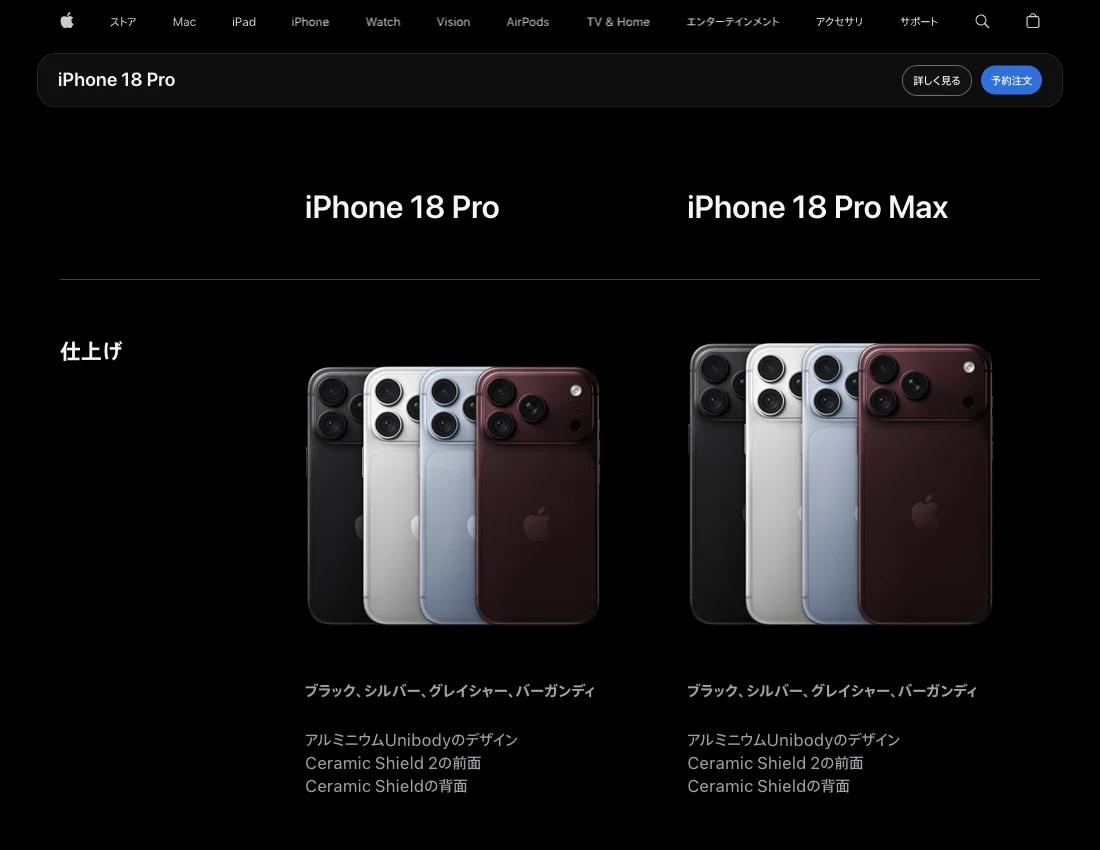
出典:Apple公式仕様ページ
画像は2026年9月14日取得。iPhone 18 Pro/Pro Maxは現在発売済みです。画面内の予約表示は撮影時点のものです。
iPhone 18 Proを選ぶ際は、画面サイズと、撮りたいものに合わせて使うカメラが比較のポイントです。
Appleの仕様ではProが6.3インチ、Pro Maxが6.9インチのディスプレイを搭載しています。
大きな画面で写真や動画を楽しみたい方はPro Maxも候補になります。
一方、毎日持ち歩く端末なので、画面の広さだけでなく、本体の大きさや重さも比べると選びやすくなります。
両モデルには48MPのメイン・超広角・望遠カメラがあり、撮りたい範囲や被写体との距離に応じて選べる構成です。
例えば広い風景を写したいか、離れた被写体を大きく撮りたいかを考えると、自分に必要な機能を整理できます。
本体の撮影機能や画面サイズと、契約先での回線利用条件は分けて確認しましょう。
ここで扱うのはProとPro Maxで、通常のiPhone 18の仕様を説明するものではありません。
iPhone 18 Proの発売日と本体の購入先
iPhone 18 ProとiPhone 18 Pro Maxは、2026年9月18日に発売されました。10月11日時点では予約開始を待つ段階ではなく、希望する容量・カラーの在庫とお届け予定を購入先で確認して注文できます。発売済みでも即日受け取れるとは限りません。回線の切り替えは本体が手元に届き、Wi-Fiと必要なログイン情報を用意してから進めましょう。
出典:AppleのiPhone 18 Pro/Pro Max発表
Appleで発売日と購入条件を確認する
※購入前に機種別の動作確認を確認。
新旧端末に合うeSIMの移行手順を確認。
※通話・通信を確認してから旧端末を整理。
Appleで本体を用意し、回線の契約は別に確認する
UQモバイルの回線を使い続ける予定なら、本体を購入する画面で他社回線の契約が条件になっていないかを確認してください。
端末だけを買う手続きと、電話番号を他社へ移す手続きは別です。
割引額が大きく見えても、契約先の変更や対象プランへの加入を求められる場合は、現在の回線を維持したいという希望に合うかを先に判断しましょう。
容量を選ぶ際には、現在の写真や動画だけでなく、数年後まで保存したいデータも考えておくと選びやすくなります。
iCloudなどのクラウドに移す場合は、その月額料金も比較に含めます。
本体価格を下げるために容量を小さくしても、あとから有料ストレージの負担が増えることがあるためです。
カラーや容量を決めたら、お届けと店舗受け取りのどちらが選べるかを購入画面で確認します。
予約直後の受付メールは注文内容を確認するためのものです。
自分の注文の受け取り日時は、注文状況に表示される案内を基準にしてください。
発売日の記載だけを見て、旧端末の返却日や回線切替日を決めないようにしましょう。
希望するモデルのお届け予定を見る
※購入前に機種別の動作確認を確認。
新旧端末に合うeSIMの移行手順を確認。
※通話・通信を確認してから旧端末を整理。
本体価格と毎月の通信料金を分けて比べる
| 項目 | 確認する金額・条件 |
|---|---|
| iPhone 18 Pro | Apple発表の税込価格は219,800円から |
| iPhone 18 Pro Max | Apple発表の税込価格は239,800円から |
| 回線料金 | UQモバイルで選ぶプラン、通話・追加データ等 |
| 初期費用 | 契約・SIM変更など、自分の手続きに適用される費用 |
| 端末の分割払い | 回数、総額、金利・手数料、最終回の支払額 |
| 返却条件がある買い方 | 返却時期、査定条件、追加負担、返却しない場合の残額 |
上の本体価格はAppleが発表した開始価格で、すべての容量に共通の金額ではありません。
また、通信会社の端末販売価格や、ポイント還元を差し引いた負担額を示したものでもありません。
購入先が異なる金額を同じ表で比較するときは、通常の販売価格と、条件を満たした場合の割引を分けて見ると判断しやすくなります。
例えば、端末を長く手元に残したい方は、返却によって支払いが免除されるプログラムの広告額だけでは比較できません。
返却せずに全額払う場合の総額も並べてください。
逆に、一定の周期で買い替える方は、返却期限と端末の状態に関する条件まで確認したうえで選びましょう。
本体の支払い方法を確認する
※購入前に機種別の動作確認を確認。
新旧端末に合うeSIMの移行手順を確認。
※通話・通信を確認してから旧端末を整理。
UQモバイルを契約中の方の機種変更手順
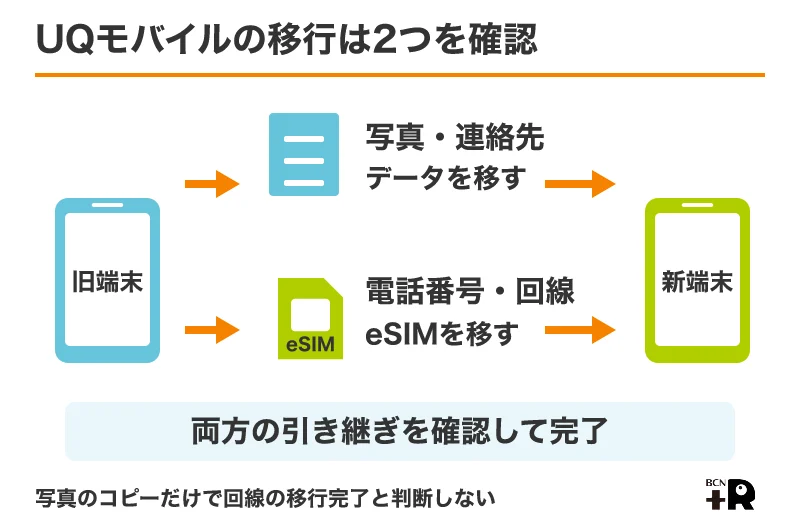
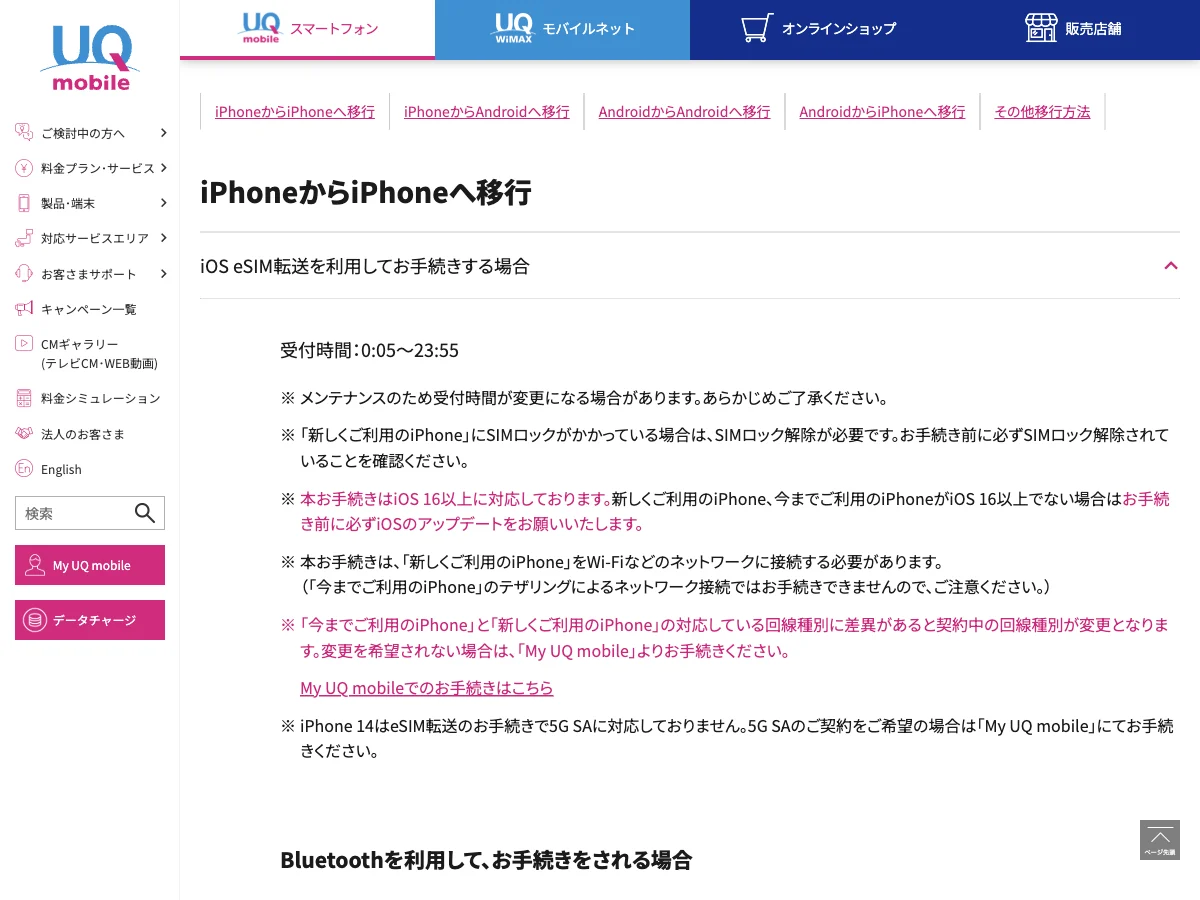
出典:UQモバイル公式サイト
新しい端末を手元に用意したら、今の機種がiPhoneかAndroidかで、UQモバイルのeSIM移行案内を選びます。
写真の引き継ぎに使うAppleのクイックスタートと、UQ回線を移すeSIM転送は役割が異なります。
端末の初期設定画面で続けて操作する場合も、回線が有効になったかを最後に確認しましょう。
利用中の端末に合う手続きを選ぶ
※購入前に機種別の動作確認を確認。
新旧端末に合うeSIMの移行手順を確認。
※通話・通信を確認してから旧端末を整理。
iPhoneからならiOS eSIM転送の条件を確認する
UQモバイルは、iPhoneからiPhoneへの移行方法としてiOS eSIM転送を案内しています。
両方の端末でiOS 16以上が必要です。
新端末をWi-Fiに接続し、Bluetoothと旧端末のパスコードも確認してから操作します。
新旧端末の回線種別が異なる場合には契約上の回線種別が変わることがあるため、表示される説明を読み飛ばさないでください。
- 新しいiPhoneをWi-Fiにつなぎ、古いiPhoneを近くに用意する。
- 新しいiPhoneで「設定」→「モバイル通信」→「eSIMを追加」を開く。
- 「近くのiPhoneから転送」を選び、旧端末に表示される案内で転送を進める。
- 移す電話番号と、回線種別の変更に関する案内を確認する。
- 設定完了後に再起動など公式の案内を実施し、通話とモバイル通信を確認する。
転送を選んだあとに、意図しない電話番号や契約変更が表示された場合は、そのまま確定せず確認しましょう。
家族の回線や仕事用の回線が同じ端末に入っている方は、電話番号を見比べてから進めることが大切です。
転送が利用できない場合には、My UQ mobileでの手続きなど、公式案内の別の方法を選びます。
転送条件と画面の説明を確認する
※購入前に機種別の動作確認を確認。
新旧端末に合うeSIMの移行手順を確認。
※通話・通信を確認してから旧端末を整理。
Androidからの変更・旧端末が使えない場合
AndroidからiPhoneへの機種変更では、iPhone同士の説明をそのまま使わず、UQモバイルの案内にある「AndroidからiPhoneへ移行」を選びます。
OS、機種、契約状態によって利用できる方法が違います。
端末の設定アプリに転送項目が見当たらない場合は、My UQ mobileなど別の経路を確認してください。
旧端末を紛失した場合や、故障してeSIMを利用できない場合は、通常の転送とは前提が異なります。
本人確認を伴う再発行の案内へ進みましょう。
旧端末での操作ができないことを最初に伝えると、利用できない手順を繰り返さずに済みます。
カード型SIMからeSIMへ切り替える場合も、本人が利用している既存のUQ回線を選びます。
申し込み時点で端末がまだ届いていないと、移行先で設定できないため、先に受け取りとWi-Fiの準備を済ませる順番が適しています。
手続きの受付時間やメンテナンスの案内は、操作する日に確認してください。
Android移行・その他の再発行方法を見る
※購入前に機種別の動作確認を確認。
新旧端末に合うeSIMの移行手順を確認。
※通話・通信を確認してから旧端末を整理。
他社からUQモバイルへ乗り換える場合の流れ
他社の電話番号を引き継ぐ方は、本体の購入に加えて、UQモバイルへの乗り換え契約が必要です。
UQモバイルをすでに使っている方のeSIM転送とは手続きが異なります。
端末の到着予定を確認したうえで、eSIMの申し込みから利用開始までの案内を読み、回線を切り替えられる日を決めましょう。
- 持ち込む機種がiPhone 18 Pro/Pro Maxであることと、公式の動作確認を確認する。
- UQモバイルのSIMのみの申し込みで、eSIMと他社からの乗り換えを選ぶ。
- 電話番号の引き継ぎ、本人確認、料金プラン、支払い方法を案内に沿って登録する。
- 契約完了後の案内を読み、新端末が手元にある状態で回線切替とeSIM設定を行う。
- Wi-Fiを切った通信と通話・SMSを確認し、引き継ぎたいアプリを設定する。
MNPは、電話番号を変えずに契約先を移す制度です。
対応する申し込みでは、移転元の契約先にログインして手続きを進める方法が案内されます。
画面で予約番号を求められた場合は、その契約先の取得方法と有効期限を確認してください。
電話番号を残したい方が先に自分で旧回線を解約すると、引き継げなくなるおそれがあります。
UQモバイルのeSIM申し込みを確認する
※購入前に機種別の動作確認を確認。
新旧端末に合うeSIMの移行手順を確認。
※通話・通信を確認してから旧端末を整理。
iPhone 18 Proへの機種変更を機に見直す通信料金と割引
iPhone 18 Proの本体代が大きいため、回線料金まで含めて予算を組むと、購入後の支払いを把握しやすくなります。
UQモバイルでは、使うデータ容量、通話時間、自宅のインターネット契約などを基準にプランを選びます。
広告に掲載される割引後の金額が、自分にも適用されるかを一つずつ確認しましょう。
例として、コミコミプランバリューは35GBと1回10分以内の国内通話を含む月額3,828円のプランです。
一部の通話は対象外で、10分を超えた分などは別料金になります。
端末代が含まれた金額ではないため、Appleなどへの本体の支払いと合算して考えてください。
出典:コミコミプランバリュー
自宅セット割や家族向けの割引を検討する場合は、対象プラン、対象となる固定回線などの契約、支払い方法、割引の申し込みが必要かを確認します。
新しいiPhoneを買うだけで、条件付きの割引がすべて付くわけではありません。
いま利用しているプランから変更する方は、継続できる特典と終了する特典も見比べてください。
データ容量の判断には、直近の実際の利用量が役立ちます。
動画を自宅のWi-Fiで見る月と、外出先で長時間見る月では必要量が変わります。
直近1カ月だけで決めず、使い方が異なる数カ月を確認すると、必要以上に大きなプランを選ぶことや、追加データの購入を繰り返すことを減らせます。
UQモバイルの料金と適用条件を確認する
※購入前に機種別の動作確認を確認。
新旧端末に合うeSIMの移行手順を確認。
※通話・通信を確認してから旧端末を整理。
iPhone 18 Proへの機種変更前に準備するものと切替時期
端末の注文後は、UQモバイルの契約を確認できるログイン情報、本人確認に使う書類、安定したWi-Fi環境を用意します。
eSIMは通信契約の情報を端末内に設定する仕組みです。
写真やアプリのデータ移行が終わっただけでは、電話番号やモバイル通信まで移ったとは限りません。
| 準備するもの | 準備する理由 |
|---|---|
| 現在の契約内容 | 既存回線の機種変更か、他社からの乗り換えかを選ぶため |
| 現在の端末とログイン情報 | 本人認証や移行前のデータ確認に使うため |
| Wi-Fi環境 | 新端末にeSIMや必要な設定を読み込むため |
| 端末のバックアップ | 移行をやり直す場合に元のデータを確認するため |
| 新端末の到着確認 | 手元にない端末へ回線を切り替えて使えなくなる事態を避けるため |
Wi-Fiは、新しいiPhoneだけで接続できる環境を確保しておくと安心です。
旧端末のテザリングだけに頼ると、切替の途中で旧回線が使えなくなった場合に、設定を続けられなくなるおそれがあります。
自宅で使えるWi-Fiがない場合は、契約先が案内する代替の設定方法や店頭サポートの対象を先に確認してください。
回線移行に必要な準備を確認する
※購入前に機種別の動作確認を確認。
新旧端末に合うeSIMの移行手順を確認。
※通話・通信を確認してから旧端末を整理。
データ移行とeSIM設定は別々に完了を確認する
写真や連絡先が新しいiPhoneに表示されても、移行完了と判断するのはまだ早い段階です。
アプリによっては、端末のデータコピーとは別にログインや引き継ぎが必要になります。
銀行、認証アプリ、メッセージアプリなど、日常的に使うものを先に書き出しておくと、旧端末を手放したあとに困りにくくなります。
新しい端末では、Wi-Fiを切った状態のインターネット接続、通常の電話の発信・着信、SMSの受信をそれぞれ確認します。
Wi-Fiがつながったままでは、モバイル回線が設定できていなくてもWebページが表示されるためです。
2つの回線を登録した方は、テストで使用した電話番号とデータ通信の回線も確認してください。
旧端末の初期化や下取りへの発送は、必要なデータとアプリ、回線の確認を終えてから進めましょう。
新しい端末で電話を受けられない状態で旧端末を初期化すると、SMSなどを使った本人確認の選択肢が減ることがあります。
確認が済むまでは、充電した旧端末を手元に残すと対応しやすくなります。
契約先の開通・設定案内を開く
※購入前に機種別の動作確認を確認。
新旧端末に合うeSIMの移行手順を確認。
※通話・通信を確認してから旧端末を整理。
iPhone 18 Proへの機種変更後につながらないときの確認事項
まずUQモバイルのeSIMが新端末に追加され、利用する回線として有効になっているかを確認します。
端末に複数のeSIMがある場合は、モバイルデータ通信でUQモバイルを選んでいるかも見てください。
公式の移行手順にある再起動や発信確認まで終えたかを振り返ると、途中の作業を見つけやすくなります。
画面に表示されたエラーは、文言と発生した操作を控えておきましょう。
「使えない」だけで問い合わせるより、「eSIMを追加できない」「追加はできたが電話ができない」「電話は使えるがWebが開かない」のどこで止まったかが分かると、必要な案内を受けやすくなります。
| 症状 | 最初に確認すること |
|---|---|
| eSIMを追加できない | 申込・審査の完了、端末のWi-Fi接続、設定案内の対象 |
| 電話番号が表示されない | 回線切替の状態、eSIMの追加完了、回線のオン・オフ |
| 電話は使えるがネットが使えない | モバイルデータ通信に選んだ回線と必要なネットワーク設定 |
| Wi-Fiでは使えるが外で使えない | Wi-Fiを切った状態でのモバイル通信テスト |
| 特定のアプリだけ使えない | そのアプリへのログインや引き継ぎ、アプリ側の設定 |
不具合を直すつもりでeSIMを削除すると、再び設定するための手続きが必要になることがあります。
端末を何度も初期化する前に、契約先の案内で該当する症状を確認してください。
問い合わせの際は、他人が見られる場所に認証コードや設定用のQRコードを載せず、公式窓口で必要な情報だけを伝えましょう。
UQモバイルの設定手順を確認する
※購入前に機種別の動作確認を確認。
新旧端末に合うeSIMの移行手順を確認。
※通話・通信を確認してから旧端末を整理。
UQモバイルとiPhone 18 Proのよくある質問
疑問が残る場合は公式の手順を確認する
※購入前に機種別の動作確認を確認。
新旧端末に合うeSIMの移行手順を確認。
※通話・通信を確認してから旧端末を整理。
UQモバイルでの発売日や予約日は決まっていますか?
UQモバイルはiPhone 18 Pro/Pro Maxを販売していないと案内しています。
Appleの9月18日発売は、UQモバイルでの端末販売開始日を意味しません。
本体を購入する場合は、Appleなど実際の販売先で予約状況やお届け予定を確認してください。
将来のUQモバイルでの取り扱いを、この日付から推測することもできません。
Appleで本体の購入状況を見る
※購入前に機種別の動作確認を確認。
新旧端末に合うeSIMの移行手順を確認。
※通話・通信を確認してから旧端末を整理。
電話番号や今の料金プランは引き継げますか?
同じUQモバイル回線のeSIM転送・再発行で、電話番号を引き継ぐ手続きを進めます。
料金プランまで無条件に同じとは限りません。
旧端末と新端末の対応する回線種別に差がある場合などは、契約変更の案内を確認してください。
転送する電話番号、選択されたプラン、終了する特典がないかを確定前に見比べましょう。
SIMカードからeSIMへの変更方法を見る
※購入前に機種別の動作確認を確認。
新旧端末に合うeSIMの移行手順を確認。
※通話・通信を確認してから旧端末を整理。
持ち込みでも店舗で本体の修理を受け付けてもらえますか?
本体の故障と回線の不具合は、問い合わせ先を分けて確認してください。
UQモバイルで販売していない本体の保証や修理については、購入先やAppleの案内が基準になります。
回線の設定や契約に関する相談はUQモバイルへ、アプリだけの不具合ならそのアプリの提供元へ相談すると、原因に合った確認を進めやすくなります。
UQモバイルのサポートを確認する
※購入前に機種別の動作確認を確認。
新旧端末に合うeSIMの移行手順を確認。
※通話・通信を確認してから旧端末を整理。
UQモバイルでのiPhone 18 Proの機種変更についてのまとめ
UQモバイルはiPhone 18 Pro/Pro MaxのeSIM利用を案内しています。
本体は別途購入し、UQモバイルを契約中なら既存回線の転送・再発行、他社からの乗り換えならeSIMの新たな契約を進める流れです。
端末の発売日だけでなく自分の受け取り日を確認し、データ移行と通話・通信の確認を終えてから旧端末を手放しましょう。
UQモバイルのeSIM移行案内へ進む
※購入前に機種別の動作確認を確認。
新旧端末に合うeSIMの移行手順を確認。
※通話・通信を確認してから旧端末を整理。