

2025.7.30 11:15
豆知識モバイルICOCAの使い方完全ガイド!iPhone・Androidでの登録から改札の通り方まで


関西圏を中心に利用されている交通系ICカードのICOCA。実は、2023年3月からモバイルICOCAの運用が始まっています。Androidスマホでの利用開始を皮切りに、iPhoneやApple Watchでも利用できるようになりました。
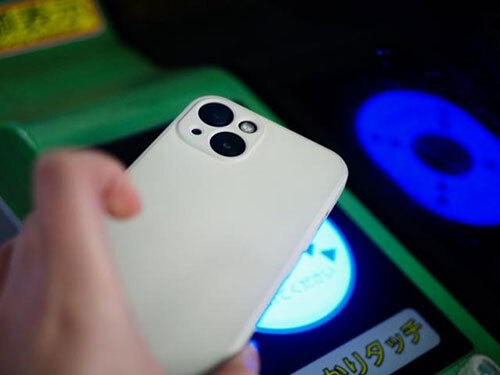
この記事では、モバイルICOCAについての解説やスマホに登録する際の流れ、実際に使えるお店などを紹介します。
あわせて、使用時の注意事項もレクチャーします。モバイルICOCAを新しく使い始めたいと思っている人はもちろん、すでに使っているという人も、ぜひ参考にしてください。
モバイルICOCAとは、ICカード乗車券「ICOCA」の機能をスマホで使えるサービスのことです。2023年3月に、Androidスマホで利用できるモバイルICOCAが先行してリリースされ、2023年6月からはiOS版もリリースされています。
そもそも「ICOCA」を知らないという人のために、おさらいしましょう。「ICOCA(イコカ)」は、「西日本旅客鉄道(JR西日本)」が発行している交通系電子マネーです。関東地方でいうところの「Suica」や「PASMO」とおおむね同じものといえます。「モバイルICOCA」「モバイルSuica」「モバイルPASMO」のサービスは同様のもの、というとわかりやすいかもしれません。
「モバイルICOCA」で行えることは、以下のとおりです。
プリペイド残高を利用した鉄道/バス(路面電車)への乗車
現金によるチャージ
クレジットカードを利用したチャージ
ICOCA定期券の購入
アプリを使った機種変更、払い戻し、再発行
プリペイド残高を利用した「ICOCA電子マネー」での買い物
「WESTERポイント」の利用
モバイルICOCAでは、プリペイド残高を利用してICOCAエリアやPiTaPaエリア、交通系ICカードの相互利用対象エリアで鉄道やバスに乗車可能です。チャージ方法も2通りあり、現金によるチャージ以外のほか、クレジットカードを利用したチャージにも対応しています。
ICOCA定期券にも対応しており、「通勤定期券」と「通学定期券(大学生/専門学校生以上)」も購入可能。「通学証明書」などはアプリから送付できるため、窓口や券売機に並ばずに買えるのはうれしいポイントです。
また、アプリを使って払い戻し、再発行ができるほか、機種変更にともなう引き継ぎなども行えます。
そのほか、プリペイド残高で買い物の支払いができたり、モバイルICOCAの利用でWESTERポイントが貯まったりと、さまざまな使い方が可能です。
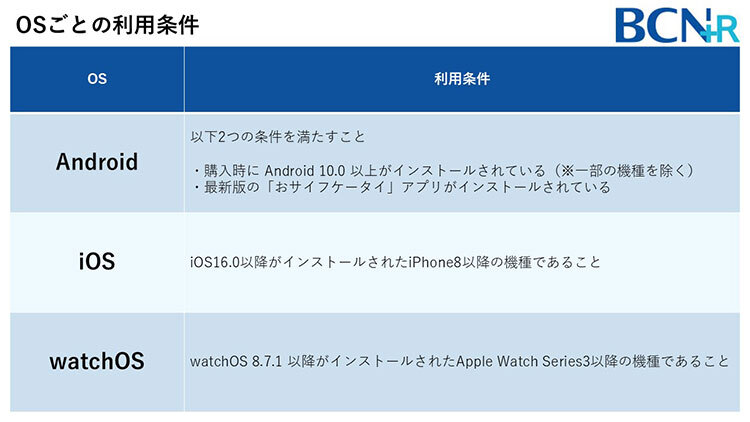
なお、モバイルICOCAを利用するためには、以下の条件を満たす必要があります。AndroidとiPhone、AppleWatchで条件が異なるので注意しましょう。
1.アプリをダウンロードする
2.WESTER IDでログイン、または会員登録する
3.ICOCA情報を登録する
4.クレジットカードを登録・変更する
まずは、モバイルICOCAに対応している機種を用意し、モバイルICOCAのアプリをダウンロードしましょう。Android版とiOS版でダウンロード先が異なるので注意してください。
Android版
iOS版
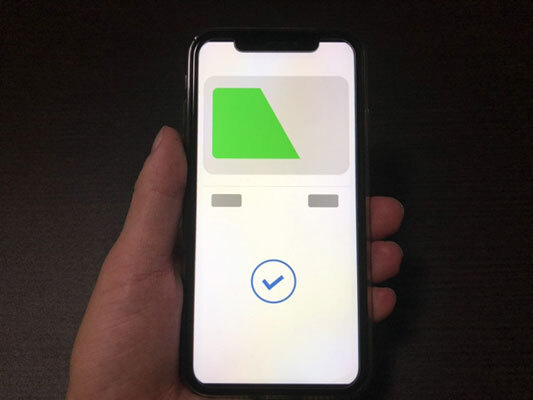
モバイルICOCAのアプリをインストールした後、新しいICOCAを作るためには「WESTER ID」でのログインが必要です。
まだWESTER会員になっていない人は、ここで会員登録をしましょう。
なお、WESTER会員登録が済んでない人のなかでも、J-WESTカード・SMART ICOCAを「持っている人」と「持っていない人」で操作方法が以下のように異なります。
J-WESTカード・SMART ICOCAを「持っている人」
1.モバイルICOCAを開く
2.【新しいICOCA/定期券を作る】をタップ
3.アプリでできることを確認して【次へ】をタップ
4.J-WESTカード・SMART ICOCAを【お持ちの方】をタップ
5.メールアドレスを入力し、【会員登録用メールを送信】をタップ
6.新規会員登録用メールが届いたら、登録用のURLをタップ
7.WESTER IDまたはSMART ICOCA番号と必要事項を入力し、【上記の内容で登録する】をタップ
8.登録完了
■J-WESTカード・SMART ICOCAを「持っていない人」
1.モバイルICOCAを開く
2.【新しいICOCA/定期券を作る】をタップ
3.アプリでできることを確認して【次へ】をタップ
4.J-WESTカード・SMART ICOCAを【お持ちでない方】をタップ
5.メールアドレスを入力し、【会員登録用メールを送信】をタップ
6.会員規約の同意画面にて【同意して次に進む】をタップ
7.登録完了
それぞれの詳しい登録手順については、公式サイトを参考にしてください。
また、アプリではなくWEBでの会員登録を行う場合は、こちらをチェックしましょう。
すでに「WESTER ID」をお持ちの人は、IDとパスワードを入力して、ICOCA情報入力画面に進んでください。
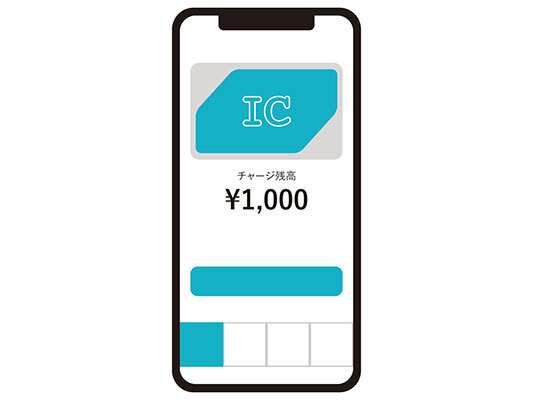
続いて、以下の手順に沿ってICOCA情報を登録しましょう。
1.モバイルICOCAに名前をつける
2.ICOCAの種類を選択する
3.クレジットカードを登録する
4.チャージする
5.モバイルICOCA会員登録が完了し、ICOCAが新規発行される
モバイルICOCAでは、任意でICOCAに名前を付けられますが、空白でも問題ありません。
ICOCAの種類については、「定期券なし」と「通勤定期券あり」、「通学定期券あり」が選択可能です。目的にあったものを選びましょう。
なお、新規発行時は1000円以上のチャージが必須です。
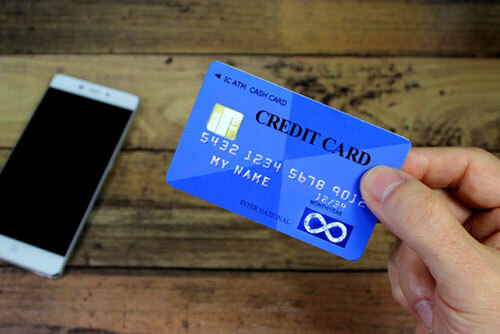
ICOCAに情報を登録した際に登録したクレジットカード情報は、変更が可能です。
また、以下の手順に沿って新たに別のクレジットカードを登録することもできます。
1.ICOCAアプリを起動
2.【ICOCA管理】をタップ
3.【クレジットカード情報】を押す
4.【新規クレジットカードを登録する】>【決定する】をタップ
モバイルICOCAは、交通機関のほか飲食店やショッピング、自販機などで使えます。使用可能な場所の例は、以下のとおりです。
コンビニエンスストア
セブン‐イレブン、ローソン、ファミリーマート、ミニストップ、デイリーヤマザキなど
飲食店、カフェ
マクドナルド、ガスト、餃子の王将、デニーズ、松屋、すき家、モスバーガー、タリーズコーヒー、ドトールコーヒー、スターバックス、コメダ珈琲店、ほっともっと、なか卯、CoCo壱番屋、かっぱ寿司、いきなりステーキなど
ドラッグストア
ウエルシア、マツモトキヨシ、ツルハドラッグ、サンドラッグ、スギ薬局、ココカラファインなど
家電量販店
ビックカメラ、コジマ、ヨドバシカメラ、ソフマップ、エディオンなど
そのほか
ロフト、ヤマト運輸、紀伊國屋書店、TSUTAYA、ENEOS、ラウンドワン、ブックオフ、エネオス、タイムズ、TOHOシネマズ、トヨタレンタカー、オリックスレンタカー、日本郵便局、阪急百貨店、イトーヨーカドーなど
ここでは、モバイルICOCAを使ううえでの注意事項として、以下を4つ紹介します。
物理カード・定期券のモバイルへの移行はできない
iOS版のクレカチャージはJ-WESTカードのみ
モバイルICOCAには最大2万円しかチャージできない
WESTER IDとクレジットカードは必須
すでに持っている物理カードや定期券をモバイルICOCAへ移行することはできません。
物理カードにチャージ残高が残っている場合は、使い切ってからモバイルICOCAを新規発行するか、払い戻しを受けてから新しくモバイルICOCAを発行する必要があります。
また、ICOCA定期券で利用中のものがあるのであれば、定期券の有効期間終了まで使ったあと、次の定期券を購入する際にモバイルICOCAで購入しましょう。
iOS版のモバイルICOCAでは、クレジットカードによるチャージに制限がある点に注意しましょう。
2025年時点では、モバイルICOCAのチャージにはJR西日本が発行する「J-WESTカード」のみが対応しており、それ以外のクレジットカードではチャージできません。Android版では他のクレジットカードにも対応しているため、iPhoneユーザーにとっては不便に感じるでしょう。
将来的には使用できるクレジットカードが拡充される可能性はありますが、それまではほかの方法でチャージする必要があります。
モバイルICOCAには、最大で2万円までのチャージ上限が設定されている点にも注意が必要です。
また、モバイルSuicaやモバイルPasmoにはオートチャージ機能がある一方で、モバイルICOCAではオートチャージに対応していません。
そのため、ICOCAを使って頻繁に買い物をしたり、交通機関を利用したりする場合、都度チャージする手間が発生することになります。
アプリを使ったICOCAの発行には、「WESTER IDの取得」と「クレジットカードの登録」が必須です。IDの登録がまだという人は、この記事で紹介した方法で登録してみましょう。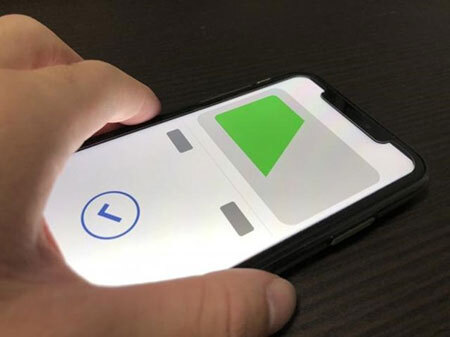
モバイルICOCAは、プリペイド残高を利用して鉄道やバスに乗車可能なほか、全国のお店でも使えるなど、非常に便利なアプリといえます。ただし、登録には端末上の条件以外に、「WESTER IDの取得」と「クレジットカードの登録」が必須である点に注意が必要です。
Android、iOSどちらの端末でも使用可能なため、この機会にぜひ登録してみましょう。モバイルICOCAを持つことで得られる利便性を実感してみてください。
この記事では、モバイルICOCAについての解説やスマホに登録する際の流れ、実際に使えるお店などを紹介します。
あわせて、使用時の注意事項もレクチャーします。モバイルICOCAを新しく使い始めたいと思っている人はもちろん、すでに使っているという人も、ぜひ参考にしてください。
モバイルICOCAとは
モバイルICOCAとは、ICカード乗車券「ICOCA」の機能をスマホで使えるサービスのことです。2023年3月に、Androidスマホで利用できるモバイルICOCAが先行してリリースされ、2023年6月からはiOS版もリリースされています。
そもそも「ICOCA」を知らないという人のために、おさらいしましょう。「ICOCA(イコカ)」は、「西日本旅客鉄道(JR西日本)」が発行している交通系電子マネーです。関東地方でいうところの「Suica」や「PASMO」とおおむね同じものといえます。「モバイルICOCA」「モバイルSuica」「モバイルPASMO」のサービスは同様のもの、というとわかりやすいかもしれません。
「モバイルICOCA」で行えることは、以下のとおりです。
プリペイド残高を利用した鉄道/バス(路面電車)への乗車
現金によるチャージ
クレジットカードを利用したチャージ
ICOCA定期券の購入
アプリを使った機種変更、払い戻し、再発行
プリペイド残高を利用した「ICOCA電子マネー」での買い物
「WESTERポイント」の利用
モバイルICOCAでは、プリペイド残高を利用してICOCAエリアやPiTaPaエリア、交通系ICカードの相互利用対象エリアで鉄道やバスに乗車可能です。チャージ方法も2通りあり、現金によるチャージ以外のほか、クレジットカードを利用したチャージにも対応しています。
ICOCA定期券にも対応しており、「通勤定期券」と「通学定期券(大学生/専門学校生以上)」も購入可能。「通学証明書」などはアプリから送付できるため、窓口や券売機に並ばずに買えるのはうれしいポイントです。
また、アプリを使って払い戻し、再発行ができるほか、機種変更にともなう引き継ぎなども行えます。
そのほか、プリペイド残高で買い物の支払いができたり、モバイルICOCAの利用でWESTERポイントが貯まったりと、さまざまな使い方が可能です。
なお、モバイルICOCAを利用するためには、以下の条件を満たす必要があります。AndroidとiPhone、AppleWatchで条件が異なるので注意しましょう。
モバイルICOCAの使い方
ここからは、実際のモバイルICOCAの使い方を説明します。以下の手順に沿って、1つずつ確認していきましょう。1.アプリをダウンロードする
2.WESTER IDでログイン、または会員登録する
3.ICOCA情報を登録する
4.クレジットカードを登録・変更する
1.アプリをダウンロードする
まずは、モバイルICOCAに対応している機種を用意し、モバイルICOCAのアプリをダウンロードしましょう。Android版とiOS版でダウンロード先が異なるので注意してください。
Android版
iOS版
2.WESTER IDでログイン、または会員登録する
モバイルICOCAのアプリをインストールした後、新しいICOCAを作るためには「WESTER ID」でのログインが必要です。
まだWESTER会員になっていない人は、ここで会員登録をしましょう。
なお、WESTER会員登録が済んでない人のなかでも、J-WESTカード・SMART ICOCAを「持っている人」と「持っていない人」で操作方法が以下のように異なります。
J-WESTカード・SMART ICOCAを「持っている人」
1.モバイルICOCAを開く
2.【新しいICOCA/定期券を作る】をタップ
3.アプリでできることを確認して【次へ】をタップ
4.J-WESTカード・SMART ICOCAを【お持ちの方】をタップ
5.メールアドレスを入力し、【会員登録用メールを送信】をタップ
6.新規会員登録用メールが届いたら、登録用のURLをタップ
7.WESTER IDまたはSMART ICOCA番号と必要事項を入力し、【上記の内容で登録する】をタップ
8.登録完了
■J-WESTカード・SMART ICOCAを「持っていない人」
1.モバイルICOCAを開く
2.【新しいICOCA/定期券を作る】をタップ
3.アプリでできることを確認して【次へ】をタップ
4.J-WESTカード・SMART ICOCAを【お持ちでない方】をタップ
5.メールアドレスを入力し、【会員登録用メールを送信】をタップ
6.会員規約の同意画面にて【同意して次に進む】をタップ
7.登録完了
それぞれの詳しい登録手順については、公式サイトを参考にしてください。
また、アプリではなくWEBでの会員登録を行う場合は、こちらをチェックしましょう。
すでに「WESTER ID」をお持ちの人は、IDとパスワードを入力して、ICOCA情報入力画面に進んでください。
3.ICOCA情報を登録する
続いて、以下の手順に沿ってICOCA情報を登録しましょう。
1.モバイルICOCAに名前をつける
2.ICOCAの種類を選択する
3.クレジットカードを登録する
4.チャージする
5.モバイルICOCA会員登録が完了し、ICOCAが新規発行される
モバイルICOCAでは、任意でICOCAに名前を付けられますが、空白でも問題ありません。
ICOCAの種類については、「定期券なし」と「通勤定期券あり」、「通学定期券あり」が選択可能です。目的にあったものを選びましょう。
なお、新規発行時は1000円以上のチャージが必須です。
4.クレジットカードを登録・変更する
ICOCAに情報を登録した際に登録したクレジットカード情報は、変更が可能です。
また、以下の手順に沿って新たに別のクレジットカードを登録することもできます。
1.ICOCAアプリを起動
2.【ICOCA管理】をタップ
3.【クレジットカード情報】を押す
4.【新規クレジットカードを登録する】>【決定する】をタップ
モバイルICOCAが使える場所
モバイルICOCAは、交通機関のほか飲食店やショッピング、自販機などで使えます。使用可能な場所の例は、以下のとおりです。
コンビニエンスストア
セブン‐イレブン、ローソン、ファミリーマート、ミニストップ、デイリーヤマザキなど
飲食店、カフェ
マクドナルド、ガスト、餃子の王将、デニーズ、松屋、すき家、モスバーガー、タリーズコーヒー、ドトールコーヒー、スターバックス、コメダ珈琲店、ほっともっと、なか卯、CoCo壱番屋、かっぱ寿司、いきなりステーキなど
ドラッグストア
ウエルシア、マツモトキヨシ、ツルハドラッグ、サンドラッグ、スギ薬局、ココカラファインなど
家電量販店
ビックカメラ、コジマ、ヨドバシカメラ、ソフマップ、エディオンなど
そのほか
ロフト、ヤマト運輸、紀伊國屋書店、TSUTAYA、ENEOS、ラウンドワン、ブックオフ、エネオス、タイムズ、TOHOシネマズ、トヨタレンタカー、オリックスレンタカー、日本郵便局、阪急百貨店、イトーヨーカドーなど
注意事項
ここでは、モバイルICOCAを使ううえでの注意事項として、以下を4つ紹介します。
物理カード・定期券のモバイルへの移行はできない
iOS版のクレカチャージはJ-WESTカードのみ
モバイルICOCAには最大2万円しかチャージできない
WESTER IDとクレジットカードは必須
物理カード・定期券のモバイルへの移行はできない
すでに持っている物理カードや定期券をモバイルICOCAへ移行することはできません。
物理カードにチャージ残高が残っている場合は、使い切ってからモバイルICOCAを新規発行するか、払い戻しを受けてから新しくモバイルICOCAを発行する必要があります。
また、ICOCA定期券で利用中のものがあるのであれば、定期券の有効期間終了まで使ったあと、次の定期券を購入する際にモバイルICOCAで購入しましょう。
iOS版のクレカチャージはJ-WESTカードのみ
iOS版のモバイルICOCAでは、クレジットカードによるチャージに制限がある点に注意しましょう。
2025年時点では、モバイルICOCAのチャージにはJR西日本が発行する「J-WESTカード」のみが対応しており、それ以外のクレジットカードではチャージできません。Android版では他のクレジットカードにも対応しているため、iPhoneユーザーにとっては不便に感じるでしょう。
将来的には使用できるクレジットカードが拡充される可能性はありますが、それまではほかの方法でチャージする必要があります。
モバイルICOCAには最大2万円しかチャージできない
モバイルICOCAには、最大で2万円までのチャージ上限が設定されている点にも注意が必要です。
また、モバイルSuicaやモバイルPasmoにはオートチャージ機能がある一方で、モバイルICOCAではオートチャージに対応していません。
そのため、ICOCAを使って頻繁に買い物をしたり、交通機関を利用したりする場合、都度チャージする手間が発生することになります。
WESTER IDとクレジットカードは必須
アプリを使ったICOCAの発行には、「WESTER IDの取得」と「クレジットカードの登録」が必須です。IDの登録がまだという人は、この記事で紹介した方法で登録してみましょう。
まとめ
モバイルICOCAは、プリペイド残高を利用して鉄道やバスに乗車可能なほか、全国のお店でも使えるなど、非常に便利なアプリといえます。ただし、登録には端末上の条件以外に、「WESTER IDの取得」と「クレジットカードの登録」が必須である点に注意が必要です。
Android、iOSどちらの端末でも使用可能なため、この機会にぜひ登録してみましょう。モバイルICOCAを持つことで得られる利便性を実感してみてください。
あわせて読みたい

Westerポイントの最強の貯め方・使い方・交換方法まで徹底ガイド!
実は、電車や新幹線をあまり使わなくても、J-WESTカードやWESTERアプリ、ICOCAなどをフル活用すればまとまったポイントを貯められます。2025...

1回目からポイント進呈! 今春リニューアルする京王電鉄・西武鉄...
JR東日本をはじめとする、一部の鉄道会社が導入する「乗車ポイントサービス」は、ポイントを積極的にためる行動「ポイ活」ユーザー以外でも...
注目の記事
物価高騰・電気代値上がりに対抗! 「ポイ活」による家計節約4カ条
JR西日本、WESTERポイントがたまる決済サービス「Wesmo!」 2025年春開始
「金額不足で改札通れず…」は関東だけだった!? ICカードの意外な入場ルール
JR西日本グループのショッピングセンター、ICOCAの支払いで「WESTERポイント」がたまるように
伊賀鉄道、2024年3月9日からICOCAの利用を開始
RECOMMEND おすすめの記事
くらしを彩る
エアコンの電気代が高すぎる!今日からできる冷房・暖房の節電術。電気代高騰に負けない賢い使い方のコツ

売れてるもの
メモリー価格高騰の中、7月に売れたノートPCは? アナリストが最新市場を解説
家電とIT
スマホを置いたら自動で冷却 イヤホンも充電できる冷却クーラー サンワサプライから登場

PR
【PDF業務改善】定番ツールに頼りきらない新しい選択肢。AI搭載PDF編集ソフト「UPDF」が現場の文書作業を変える理由

くらしを彩る
家電の電気代を一覧でチェック 冷蔵庫・洗濯機・エアコンなどのコストを徹底比較
売れてるもの
値下げ効果でソニー「WF-1000XM6」が浮上、26年6月に売れた完全ワイヤレスイヤホンTOP10


