

2021.8.30 19:00
スマホ・PCiPhoneユーザー必見! あなたの生活を激変させるiOS 15の新機能


今秋リリース予定のiOS 15は、「集中モード」をはじめとする新機能を追加したほか、Safariや通知といった馴染み深い機能も刷新している。とはいえ、iPhoneをそこまでヘビーに使っていない人にとっては、なにが重要なのかよくわからない場合もあるはずだ。そこで今回は、これだけは押さえておきたいというiOS 15の四つの新機能を紹介しよう。
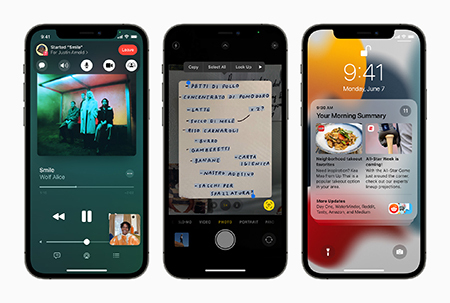
今回はiOS 15のパブリックベータ版を利用して新機能を紹介する。
正式版とは異なる場合があるので注意してほしい
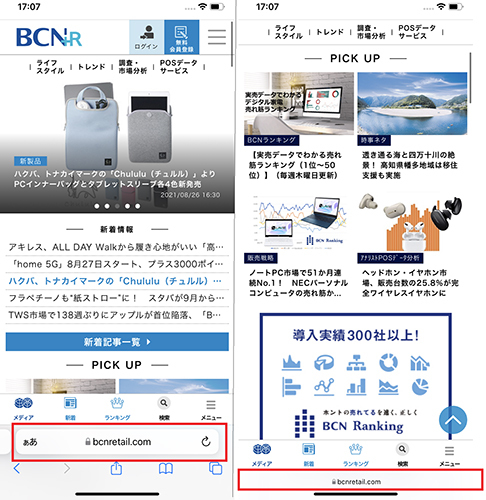
タブバーが画面下部に表示され、片手操作でも指が届きやすい(左)。
スクロールの際は画面下部に収納され、邪魔にならない(右)
「タブ切り替え」画面にも大きな変化が。これまでは閲覧中のサイトが縦一列に表示されていたが、今回は各ページが個別に表示されるようになった。一度にたくさんタブを開いた状態でも、閲覧したいものを探しやすくなった。
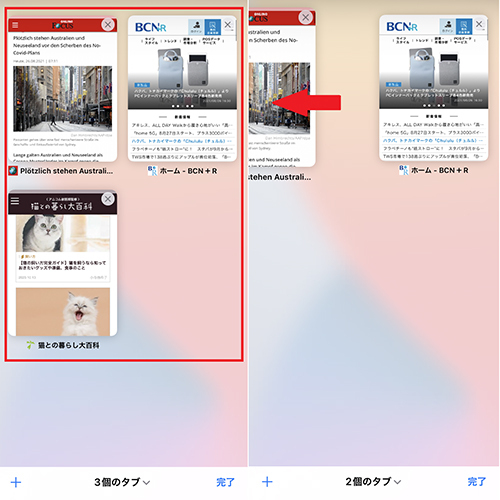
タブが個別で表示され、何のサイトを開いているのか判別しやすくなった(左)。
左方向にスワイプすると、タブを閉じられる(右)
ほかにも、スタートページに好きな壁紙を設定できるようになったり、シームレスに翻訳機能を使えるようになったりと、見逃せない改良が満載。とはいえ、これまでのSafariとは操作が大きく異なるため、慣れるまでに時間がかかる人もいるだろう。
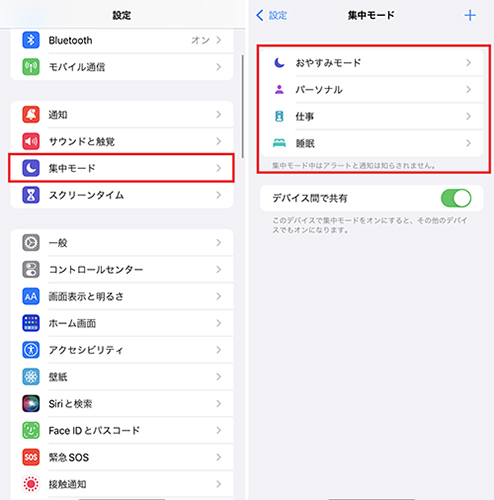
「集中モード」の初期設定は「設定」アプリで可能(左)。
仕事やプライベート、睡眠時など、シーン別に設定をカスタマイズできる(右)
「集中モード」はコントロールセンターからすばやくオン/オフの切り替えができるほか、時刻や場所を指定し、条件を満たした際に自動でオンにもできる。
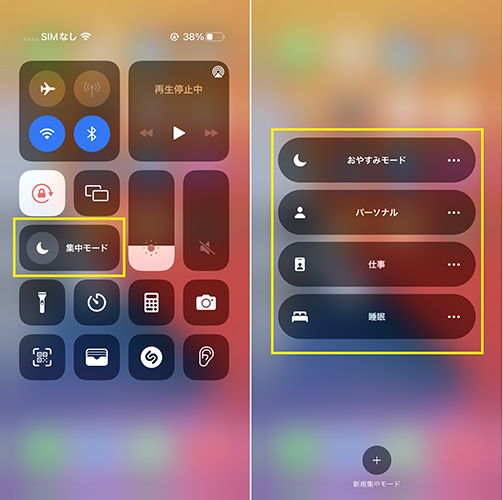
コントロールセンターを開いて「集中モード」を長押し(左)。
モードを選んでタップするとオンにできる(右)
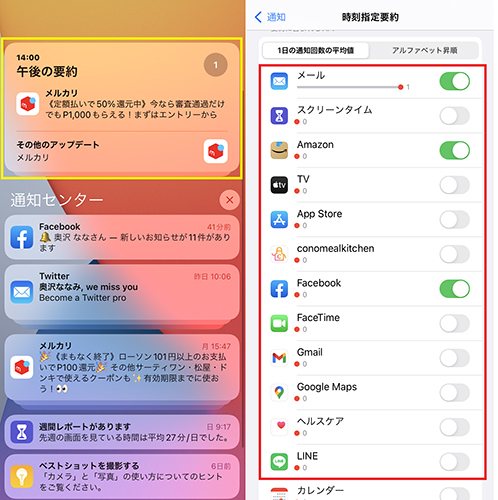
通知要約では、アプリの使用頻度などを分析して、最も関連性の高いものが優先的に表示される(左)。
要約に含めるアプリは自分で選択可能(右)
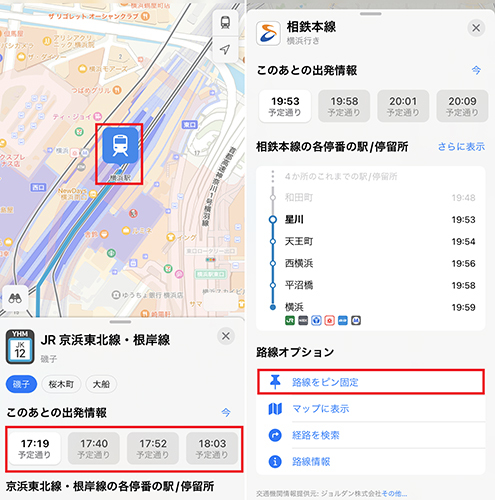
任意の駅をタップすると、各路線の出発時刻が表示される(左)。
「路線をピン固定」機能を使うと、乗りたい路線を常に画面上部に表示させておける(右)
さらに、AR(拡張現実)機能も強化。一部の地域では、スマホを道にかざすと進行方向に矢印などが表示され、より臨場感のある道案内を体験できるようになった。鮮やかで地形がわかりやすい3Dの地球儀やランドマークなど、マップを眺めているだけで旅行気分を味わえる機能も充実している。
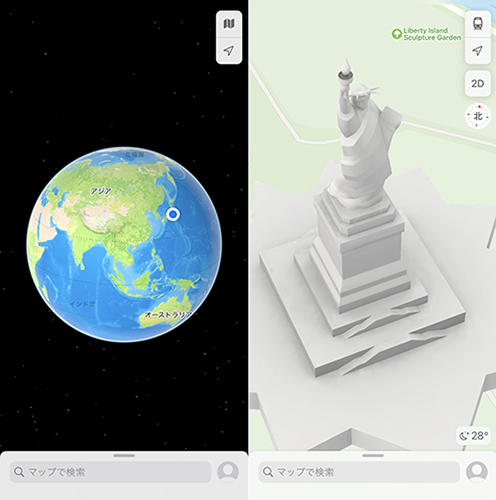
マップを最大まで縮小すると、3Dの地球儀が表示される(左)。
アメリカやイギリスをはじめとする主要都市のランドマークが立体的になった(右)
ほかにも気になる新機能はまだまだあるが、上記の四つさえ覚えておけばiOS 15の波に乗り遅れる心配はない。なお、iOSをアップデートする際はある程度の本体容量が必要なため、「設定」アプリ内の「一般」で「iPhoneストレージ」を開き、容量に空きがあるか確認しておこう。(TEKIKAKU・山崎理香子)
正式版とは異なる場合があるので注意してほしい
(1)Safariの「タブ」が大きく変化! 慣れが必要かも?
スマホ上級者でなくても、「Safari」アプリを使う人は多いだろう。iOS 15のSafariでは、キーワードやURLを入力する「タブバー」がすっきりとしたデザインに変身し、画面下部に移動。以前よりも無駄なスペースがなくなり、より広々とサイトを閲覧できるようになった。
スクロールの際は画面下部に収納され、邪魔にならない(右)
「タブ切り替え」画面にも大きな変化が。これまでは閲覧中のサイトが縦一列に表示されていたが、今回は各ページが個別に表示されるようになった。一度にたくさんタブを開いた状態でも、閲覧したいものを探しやすくなった。
左方向にスワイプすると、タブを閉じられる(右)
ほかにも、スタートページに好きな壁紙を設定できるようになったり、シームレスに翻訳機能を使えるようになったりと、見逃せない改良が満載。とはいえ、これまでのSafariとは操作が大きく異なるため、慣れるまでに時間がかかる人もいるだろう。
(2)新機能「集中モード」でスマホべったり生活にお別れ
仕事や趣味に熱中しているときに、スマホの通知音が鳴って集中力が途切れた経験がある人も多いはず。そんなモヤモヤを解決してくれる新機能が「集中モード」。集中モードをオンにすると、指定した相手やアプリからの通知のみが届くようになる。不要な通知に煩わされることなく、作業に打ち込めるのが利点だ。ほかにも、任意でホーム画面のページを一部非表示にし、集中力の妨げになるアプリの使用を制限することも可能。
仕事やプライベート、睡眠時など、シーン別に設定をカスタマイズできる(右)
「集中モード」はコントロールセンターからすばやくオン/オフの切り替えができるほか、時刻や場所を指定し、条件を満たした際に自動でオンにもできる。
モードを選んでタップするとオンにできる(右)
(3)不要な通知は「通知要約」でまとめてチェック!
iOS 15では、通知のデザインも刷新。バナーに表示されるアプリアイコンがこれまでも大きくなり、どのアプリからお知らせが来たかわかりやすくなった。加えて、新たに「通知要約」機能が追加。各アプリから届く重要性の低い通知をまとめたものを、朝晩の指定した時刻に受け取れるのが特徴だ。「集中モード」と同様、通知を必要最低限に抑えて集中力の持続を助けてくれる効果がある。
要約に含めるアプリは自分で選択可能(右)
(4)「マップ」強化で電車移動がもっと楽に!
iPhoneの標準「マップ」アプリを何となく不便に感じ、経路検索の際に別のアプリを使っている人も多いだろう。しかし、iOS 15での機能向上によってそんなイメージは覆るかもしれない。たとえば、最寄りの公共交通機関をタップすると出発時刻の一覧を表示できるようになった。駅に向かっている途中で電車を逃してしまっても、次発の時間がすぐにわかるので焦らずに移動できる。
「路線をピン固定」機能を使うと、乗りたい路線を常に画面上部に表示させておける(右)
さらに、AR(拡張現実)機能も強化。一部の地域では、スマホを道にかざすと進行方向に矢印などが表示され、より臨場感のある道案内を体験できるようになった。鮮やかで地形がわかりやすい3Dの地球儀やランドマークなど、マップを眺めているだけで旅行気分を味わえる機能も充実している。
アメリカやイギリスをはじめとする主要都市のランドマークが立体的になった(右)
ほかにも気になる新機能はまだまだあるが、上記の四つさえ覚えておけばiOS 15の波に乗り遅れる心配はない。なお、iOSをアップデートする際はある程度の本体容量が必要なため、「設定」アプリ内の「一般」で「iPhoneストレージ」を開き、容量に空きがあるか確認しておこう。(TEKIKAKU・山崎理香子)
注目の記事
iOS 15リリース前に習得したい! iPhoneの「ウィジェット」機能を有効活用する方法
初期設定で放置はもったいない! iPhoneの「通知」を見直して集中力も仕事効率もアップ
効率アップは文字入力から! iPhoneでチャットやメールをするときに使える5つの裏技
意外と知らないiPhoneの「ヘルスケア」活用法、体調管理が苦手な人こそ使うべき3つの理由
iPhoneユーザー必見! 標準アプリ「ショートカット」は英語学習やタスク管理を助ける便利機能の宝庫

RECOMMEND おすすめの記事

くらしを彩る
折りたたみスマホのメリット・デメリットを徹底解説 向いている人やおすすめ製品も紹介

売れてるもの
iPhone Duo発売直前 話題の折りたたみスマホの勢力図は? 最新データではSAMSUNGの新モデルがアツい

家電とIT
持ち運びに特化 全固体電池を採用したタブレット型モバイルバッテリー

PR
【PDF業務改善】定番ツールに頼りきらない新しい選択肢。AI搭載PDF編集ソフト「UPDF」が現場の文書作業を変える理由

くらしを彩る
家電の電気代を一覧でチェック 冷蔵庫・洗濯機・エアコンなどのコストを徹底比較

売れてるもの
値上げ直前で駆け込みか、ワコム製品が急上昇、26年9月に売れたタブレット端末TOP10


